

پاسخ سریع
اگر سرعت اینترنت شما کمتر از حد انتظار است، قبل از تعویض مودم یا تغییر سرویس این راهکارها را امتحان کنید:
-
- مودم را یک بار خاموش و روشن کنید.
- مودم را در مرکز خانه و دور از وسایل ایجادکننده تداخل قرار دهید.
- در صورت امکان از شبکه ۵ گیگاهرتز (5GHz) استفاده کنید.
- تعداد دستگاههای متصل به اینترنت را کاهش دهید.
- برنامهها و دانلودهای پسزمینه را متوقف کنید.
- DNS دستگاه را به سرویسهای معتبر مانند Cloudflare یا Google DNS تغییر دهید.
- فریمویر مودم و سیستمعامل گوشی یا کامپیوتر را بهروز نگه دارید.
- اگر از اینترنت قدیمی ADSL استفاده میکنید و امکانش وجود دارد، ارتقا به فیبر نوری (FTTH) میتواند تأثیر چشمگیری بر سرعت و پایداری اتصال داشته باشد.
مقدمه
کند شدن اینترنت یکی از رایجترین مشکلات کاربران است؛ فرقی نمیکند از اینترنت خانگی، فیبر نوری، TD-LTE یا اینترنت همراه استفاده کنید. گاهی مشکل از محل قرارگیری مودم است، گاهی برنامههای پسزمینه پهنای باند را اشغال کردهاند و در بعضی مواقع نیز کیفیت سرویس یا شلوغی شبکه باعث افت سرعت میشود.
خوشبختانه همیشه لازم نیست مودم جدید بخرید یا سرویس اینترنت خود را تغییر دهید. با چند تنظیم ساده و رعایت چند نکته میتوان سرعت و کیفیت اتصال را تا حد قابل توجهی بهبود داد.
در این راهنما، مؤثرترین روشهای افزایش سرعت اینترنت در سال ۱۴۰۵ را بررسی میکنیم؛ از بهینهسازی مودم و وایفای گرفته تا تنظیمات اینترنت موبایل، تغییر DNS و زمان مناسب برای ارتقای مودم یا سرویس اینترنت.
چرا سرعت اینترنت کاهش مییابد؟
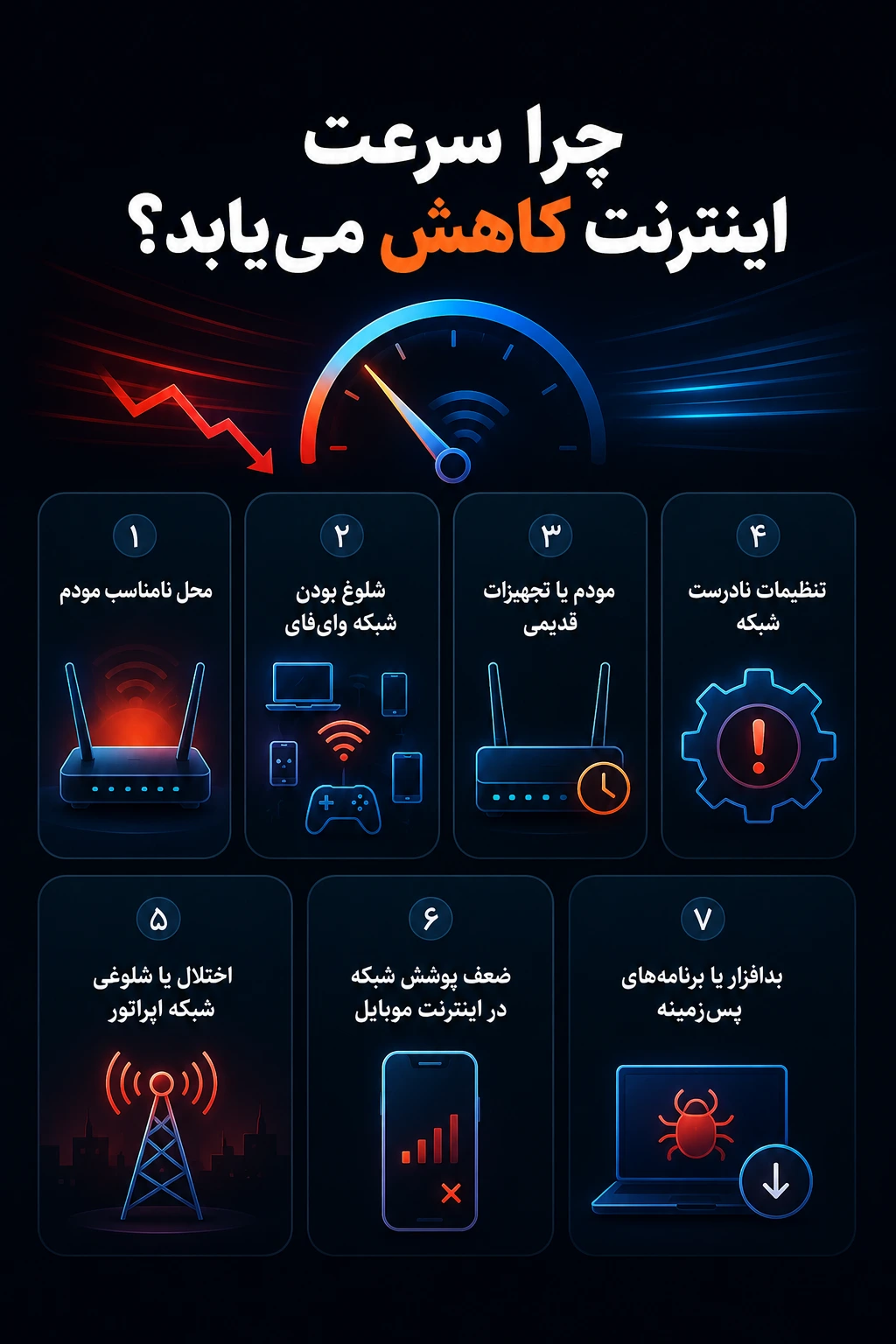
قبل از اینکه به دنبال افزایش سرعت اینترنت باشید، بهتر است دلیل کند شدن آن را پیدا کنید. بسته به نوع اینترنت، عوامل مختلفی میتوانند باعث افت سرعت یا ناپایداری اتصال شوند.
۱. محل نامناسب مودم
قرار دادن مودم داخل کمد، کنار دیوارهای ضخیم، پشت تلویزیون یا نزدیک وسایلی مانند مایکروویو و تلفن بیسیم، کیفیت سیگنال وایفای را کاهش میدهد و باعث افت سرعت میشود.
۲. شلوغ بودن شبکه وایفای
هرچه تعداد دستگاههای متصل بیشتر باشد یا همزمان دانلود، تماشای ویدیو یا بازی آنلاین انجام شود، پهنای باند بین دستگاهها تقسیم شده و سرعت اینترنت کاهش پیدا میکند.
۳. مودم یا تجهیزات قدیمی
مودمهای قدیمی معمولاً از استانداردهای جدید وایفای پشتیبانی نمیکنند و ممکن است نتوانند حداکثر سرعت سرویس اینترنت را در اختیار شما قرار دهند.
۴. تنظیمات نادرست شبکه
استفاده از DNS نامناسب، تنظیمات اشتباه APN در اینترنت موبایل یا بهروز نبودن فریمویر مودم میتواند روی سرعت و پایداری اتصال تأثیر منفی بگذارد.
۵. اختلال یا شلوغی شبکه اپراتور
گاهی مشکل از سمت شرکت ارائهدهنده اینترنت است. در ساعات شلوغ روز یا هنگام بروز اختلالهای موقت، ممکن است سرعت اینترنت بدون اینکه مشکلی در تجهیزات شما وجود داشته باشد کاهش پیدا کند.
۶. ضعف پوشش شبکه در اینترنت موبایل
در اینترنت همراه، فاصله از دکل مخابراتی، کیفیت آنتندهی ساختمان یا جابهجایی بین شبکههای 4G و 5G میتواند باعث افت سرعت یا نوسان اتصال شود.
۷. بدافزار یا برنامههای پسزمینه
برخی برنامهها بدون اطلاع شما در حال دانلود، همگامسازی فایلها یا بهروزرسانی هستند و بخش زیادی از پهنای باند را مصرف میکنند. در مواردی نیز بدافزارها میتوانند باعث کند شدن اینترنت شوند.
اینجاهم از اینترنت صحبت کردیم 👇
تفاوت اینترنت ثابت و اینترنت همراه: مزایا و محدودیتها
انواع اینترنت چیست؟ مقایسه کامل ADSL، VDSL، فیبر نوری، TD-LTE و اینترنت همراه
راهکارهای افزایش سرعت اینترنت خانگی
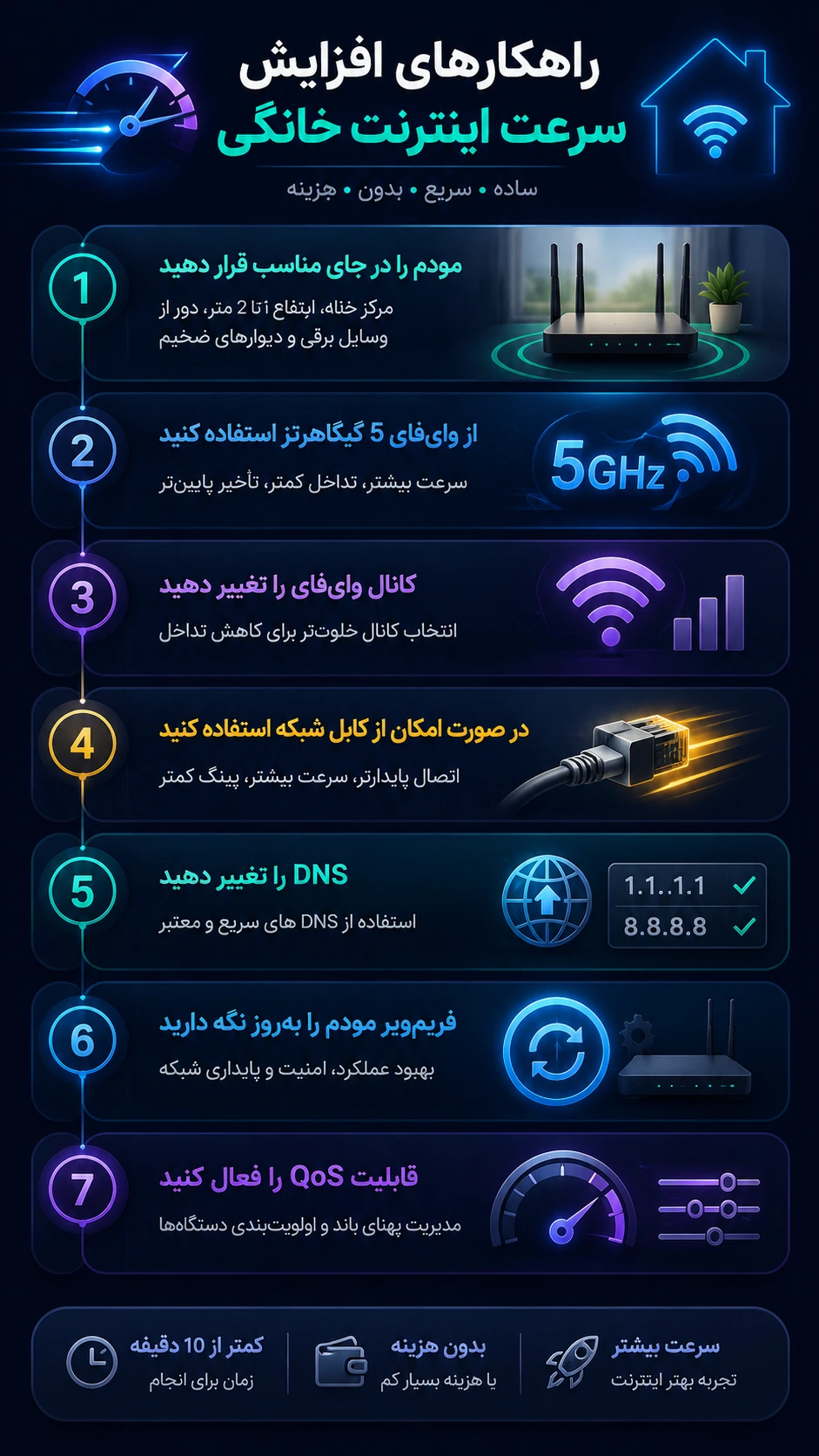
اگر از اینترنت ADSL، VDSL یا فیبر نوری استفاده میکنید، قبل از اینکه مودم یا سرویس خود را تعویض کنید، این راهکارها را امتحان کنید. بسیاری از مشکلات سرعت با چند تغییر ساده برطرف میشوند و نیازی به پرداخت هزینه اضافی نیست.
۱. مودم را در جای مناسب قرار دهید
محل قرارگیری مودم تأثیر زیادی بر کیفیت وایفای دارد. اگر مودم داخل کمد، پشت تلویزیون یا کنار وسایل برقی باشد، سیگنال ضعیفتر میشود و ممکن است سرعت اینترنت در بعضی قسمتهای خانه کاهش پیدا کند.
برای بهترین نتیجه:
-
- مودم را در مرکز خانه قرار دهید.
- آن را روی میز یا قفسه و حدود ۱ تا ۲ متر بالاتر از سطح زمین بگذارید.
- مودم را از دیوارهای ضخیم، مایکروویو، تلفن بیسیم و وسایل فلزی دور نگه دارید.
- اگر خانه دوطبقه است، بهتر است مودم در طبقهای قرار بگیرد که بیشتر از اینترنت استفاده میکنید.
نکته: اگر در نزدیکی مودم سرعت خوب است اما با فاصله گرفتن افت میکند، احتمالاً مشکل از پوشش وایفای است، نه خود اینترنت.
۲. از وایفای ۵ گیگاهرتز استفاده کنید
بیشتر مودمهای جدید از دو باند ۲.۴ گیگاهرتز و ۵ گیگاهرتز پشتیبانی میکنند.
۲.۴ گیگاهرتز
-
- پوشش بیشتر
- عبور بهتر از دیوارها
- سرعت کمتر
- تداخل بیشتر
۵ گیگاهرتز
-
- سرعت بالاتر
- تأخیر کمتر
- تداخل کمتر
- برد کوتاهتر
نکته: اگر فاصله زیادی با مودم ندارید و مودم شما از این قابلیت پشتیبانی میکند، اتصال به شبکه ۵ گیگاهرتز معمولاً تجربه بهتری برای تماشای ویدیو، بازی آنلاین و دانلود فایلها فراهم میکند.
۳. کانال وایفای را تغییر دهید
در آپارتمانها و مجتمعهای مسکونی، ممکن است چندین مودم از یک کانال وایفای استفاده کنند. این موضوع باعث ایجاد تداخل و کاهش کیفیت اتصال میشود.
برای بررسی وضعیت کانالها میتوانید از برنامههایی مانند WiFi Analyzer استفاده کنید و در صورت نیاز، کانال خلوتتری را از طریق تنظیمات مودم انتخاب کنید.
نکته: اگر مودم شما قابلیت Auto Channel دارد، معمولاً بهتر است این گزینه را فعال بگذارید تا مودم بهصورت خودکار کانال مناسب را انتخاب کند.
۴. در صورت امکان از کابل شبکه استفاده کنید
اگر کامپیوتر، لپتاپ یا کنسول بازی شما نزدیک مودم قرار دارد، اتصال با کابل شبکه معمولاً پایدارتر از وایفای است.
مزایای اتصال کابلی:
-
- سرعت پایدارتر
- تأخیر (Latency) کمتر
- قطعی کمتر
- مناسب برای بازی آنلاین، دانلود فایلهای حجیم و تماسهای تصویری
نکته: برای بهرهگیری از سرعتهای بالاتر، استفاده از کابلهای Cat5e یا Cat6 انتخاب مناسبی است.
DNS .۵ را تغییر دهید
DNS وظیفه تبدیل آدرس سایتها به IP را بر عهده دارد. اگر DNS پیشفرض سرویسدهنده شما کند باشد، ممکن است باز شدن بعضی وبسایتها زمان بیشتری ببرد.
از DNSهای معتبر مانند موارد زیر میتوانید استفاده کنید:
Google DNS
- 8.8.8.8
- 8.8.4.4
Cloudflare DNS
- 1.1.1.1
- 1.0.0.1
نکته: توجه داشته باشید که تغییر DNS معمولاً سرعت دانلود اینترنت را افزایش نمیدهد، اما در برخی شرایط میتواند زمان باز شدن وبسایتها را کاهش دهد و تجربه مرور وب را روانتر کند.
۶. فریمویر مودم را بهروز نگه دارید
سازندگان مودم هر چند وقت یکبار نسخه جدیدی از فریمویر منتشر میکنند تا مشکلات نرمافزاری، امنیتی و گاهی عملکرد شبکه را بهبود دهند.
برای بررسی بهروزرسانی:
-
- وارد پنل مدیریت مودم شوید (معمولاً از طریق
192.168.1.1یا192.168.0.1). - بخش Firmware Update یا System Update را باز کنید.
- اگر نسخه جدیدی وجود داشت، طبق راهنمای سازنده آن را نصب کنید.
- وارد پنل مدیریت مودم شوید (معمولاً از طریق
نکته: هنگام بهروزرسانی، مودم را خاموش نکنید؛ قطع شدن برق یا اینترنت در این مرحله ممکن است باعث بروز مشکل در عملکرد دستگاه شود.
۷. از قابلیت QoS استفاده کنید
اگر چند نفر همزمان از اینترنت استفاده میکنند، قابلیت QoS (Quality of Service) میتواند به مدیریت بهتر پهنای باند کمک کند.
با فعال کردن QoS میتوانید برای بعضی فعالیتها یا دستگاهها اولویت بیشتری تعیین کنید؛ برای مثال:
-
- اولویت دادن به تماس تصویری
- کاهش لگ در بازی آنلاین
- اختصاص سرعت بیشتر به کامپیوتر محل کار
- جلوگیری از اشغال تمام پهنای باند توسط دانلودهای حجیم
نکته: اگر مودم شما از QoS پشتیبانی میکند، این قابلیت میتواند هنگام استفاده همزمان چند دستگاه، کیفیت اتصال را متعادلتر کند.
اگر پس از انجام این تنظیمات همچنان سرعت اینترنت شما بهطور محسوسی پایینتر از سرعت سرویس خریداریشده است، بهتر است ابتدا با سرویسدهنده اینترنت تماس بگیرید. در صورتی که از مودم قدیمی یا سرویس ADSL استفاده میکنید، ارتقا به یک مودم جدید یا سرویس فیبر نوری میتواند تأثیر بیشتری نسبت به تغییر تنظیمات نرمافزاری داشته باشد.
افزایش سرعت اینترنت موبایل
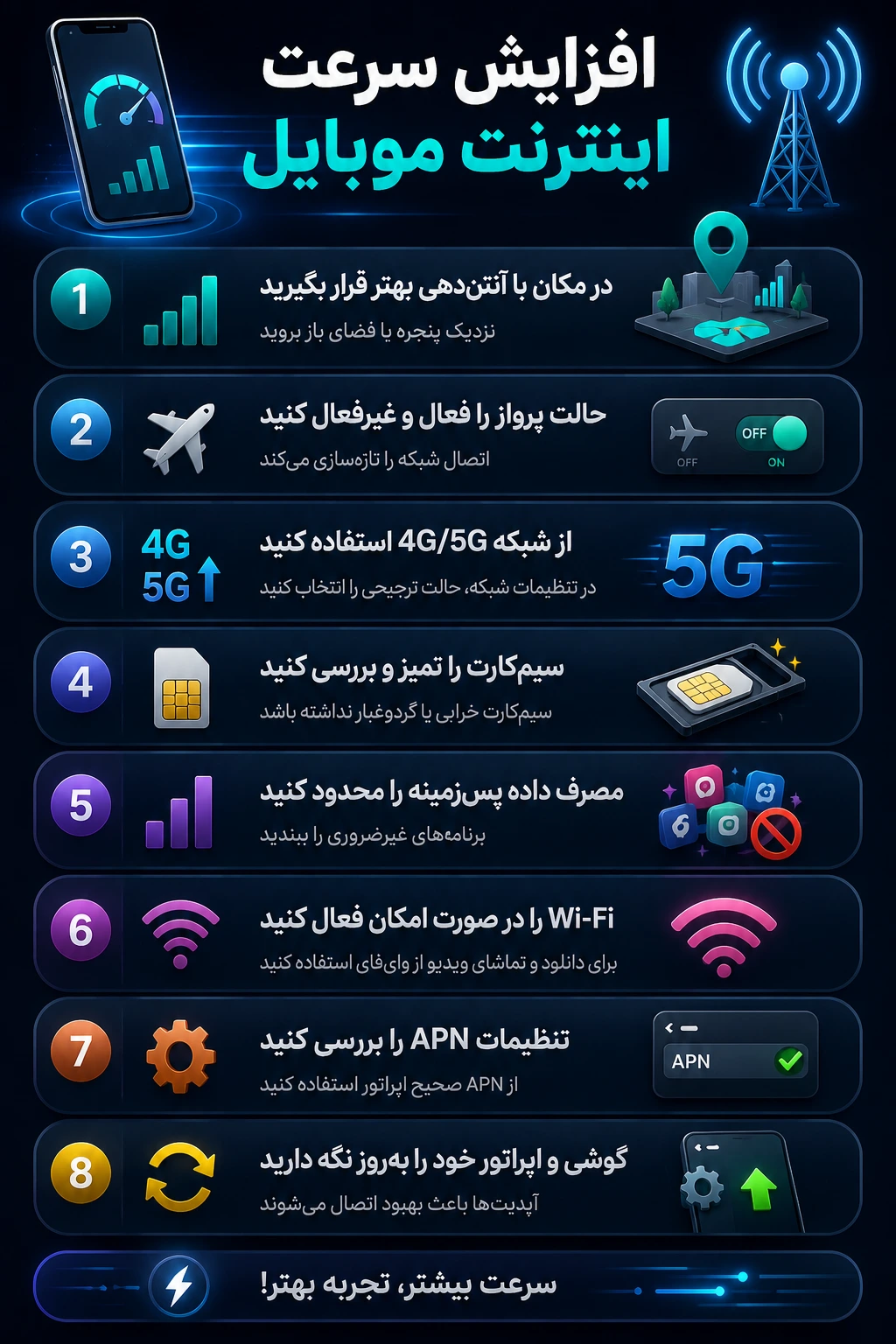
اگر از اینترنت همراه اول، ایرانسل یا رایتل استفاده میکنید، کند بودن اینترنت همیشه به معنای ضعیف بودن آنتن یا کیفیت پایین سرویس نیست. گاهی با چند تنظیم ساده میتوانید کیفیت اتصال را بهتر کنید.
۱. تنظیمات APN را بررسی کنید
APN (Access Point Name) تنظیماتی است که گوشی برای اتصال به اینترنت اپراتور از آن استفاده میکند. اگر این تنظیمات اشتباه باشند، ممکن است اینترنت کند شود یا حتی به اینترنت متصل نشوید.
اگر پس از تعویض سیمکارت یا ریست کردن گوشی با مشکل روبهرو شدید، وارد تنظیمات شبکه شوید و APN را بررسی کنید. همچنین میتوانید تنظیمات اینترنت را دوباره از وبسایت یا پشتیبانی اپراتور دریافت کنید.
۲. نوع شبکه را روی 4G یا 5G قرار دهید
اگر در منطقه شما پوشش 4G یا 5G وجود دارد، مطمئن شوید گوشی روی این شبکهها تنظیم شده باشد.
برای این کار وارد بخش تنظیمات شبکه (Mobile Network) شوید و حالت 4G/5G Auto یا مشابه آن را انتخاب کنید.
البته اگر در منطقهای با پوشش ضعیف 5G زندگی میکنید، ممکن است اتصال مداوم بین 4G و 5G باعث ناپایداری اینترنت شود. در این شرایط، استفاده از حالت 4G میتواند اتصال پایدارتری ایجاد کند.
۳. برنامههای پسزمینه را مدیریت کنید
بعضی از برنامهها حتی زمانی که از آنها استفاده نمیکنید، در حال دانلود فایل، همگامسازی اطلاعات یا بهروزرسانی هستند. این موضوع میتواند بخش قابل توجهی از اینترنت موبایل را مصرف کند.
برای کاهش مصرف:
-
- دانلود خودکار برنامهها را غیرفعال کنید.
- همگامسازی خودکار برنامههای غیرضروری را محدود کنید.
- برنامههایی که اینترنت زیادی مصرف میکنند را بررسی کنید.
- در صورت نیاز، کش مرورگر و برخی برنامهها را پاک کنید.
۴. تنظیمات شبکه را ریست کنید
اگر اینترنت موبایل ناگهان کند شده یا اتصال آن ناپایدار است، ریست کردن تنظیمات شبکه میتواند مشکل را برطرف کند.
با این کار تنظیمات مربوط به اینترنت همراه، وایفای و بلوتوث به حالت پیشفرض برمیگردند، اما اطلاعات شخصی مانند عکسها، پیامها و فایلها حذف نمیشوند.
۵. سیستمعامل گوشی را بهروز نگه دارید
بهروزرسانیهای اندروید و iOS فقط برای اضافه کردن قابلیتهای جدید نیستند. بسیاری از این بهروزرسانیها عملکرد مودم داخلی گوشی و اتصال به شبکه را نیز بهبود میدهند.
اگر مدت زیادی است گوشی خود را بهروزرسانی نکردهاید، بهتر است نسخه جدید سیستمعامل را نصب کنید.
۶. قدرت آنتن را بررسی کنید
گاهی مشکل از تنظیمات گوشی نیست، بلکه کیفیت پوشش شبکه در محل شما پایین است.
اگر در داخل ساختمان سرعت اینترنت کم است، این کارها را امتحان کنید:
-
- نزدیک پنجره یا فضای باز بروید.
- در صورت امکان، چند دقیقه بعد دوباره تست سرعت بگیرید.
- اگر همیشه در یک مکان مشخص آنتن ضعیف دارید، احتمالاً مشکل از پوشش اپراتور در آن منطقه است.
این بلاگها هم در مورد اینترنته🌐
آیا اینترنت 5G در ایران واقعاً فعال است؟
اینترنت طبقاتی چیست و چه تأثیری روی کاربران دارد؟ بررسی کامل مزایا، معایب و پیامدها
بین همراه اول، ایرانسل و رایتل کدام سریعتر است؟
پاسخ این سؤال به محل زندگی شما بستگی دارد. ممکن است در یک منطقه همراه اول بهترین سرعت را داشته باشد، اما در منطقهای دیگر ایرانسل یا رایتل عملکرد بهتری ارائه دهد.
اگر در انتخاب اپراتور تردید دارید، از اطرافیان خود که در همان منطقه زندگی میکنند درباره کیفیت اینترنت سؤال کنید یا با یک تست سرعت، عملکرد اپراتورهای مختلف را مقایسه کنید.
چه زمانی باید سیمکارت خود را تعویض کنید؟
اگر هنوز از سیمکارتهای قدیمی استفاده میکنید و گوشی شما از 4G یا 5G پشتیبانی میکند، بهتر است برای تعویض سیمکارت به نسل جدید اقدام کنید. در غیر این صورت، حتی با داشتن یک گوشی جدید هم ممکن است نتوانید از حداکثر سرعت شبکه استفاده کنید.
اگر سرعت اینترنت موبایل فقط در ساعات خاصی از روز کاهش پیدا میکند، احتمال دارد دلیل آن شلوغی شبکه اپراتور باشد. در چنین شرایطی، تغییر تنظیمات گوشی معمولاً تأثیر زیادی ندارد و با خلوتتر شدن شبکه، سرعت اینترنت نیز به حالت عادی برمیگردد.
اینترنت TD-LTE، فیبر نوری و ارتقای تجهیزات
گاهی مشکل کندی اینترنت با تغییر تنظیمات مودم یا گوشی برطرف نمیشود. اگر از سرویس یا تجهیزات قدیمی استفاده میکنید، ممکن است زمان ارتقای مودم یا حتی تغییر نوع اینترنت فرا رسیده باشد.
اگر از اینترنت TD-LTE استفاده میکنید
اینترنت TD-LTE برای مناطقی که دسترسی به خط تلفن یا فیبر نوری ندارند، گزینه مناسبی است؛ اما کیفیت آن به قدرت سیگنال و محل قرارگیری مودم وابسته است.
برای دریافت بهترین سرعت:
-
- مودم را نزدیک پنجره قرار دهید.
- مودم را روی زمین نگذارید و آن را در ارتفاع مناسب قرار دهید.
- از قرار دادن مودم پشت دیوارهای ضخیم یا وسایل فلزی خودداری کنید.
- اگر مودم از آنتن خارجی پشتیبانی میکند و سیگنال ضعیف است، استفاده از آنتن مناسب میتواند کیفیت اتصال را بهتر کند.
اگر در ساعات مختلف روز نوسان سرعت زیادی مشاهده میکنید، ممکن است علت آن شلوغی شبکه اپراتور باشد و نه مودم یا تنظیمات آن.
چه زمانی مودم خود را تعویض کنیم؟
مودم هم مانند هر وسیله الکترونیکی دیگری عمر مفید دارد. اگر چند سال از خرید مودم گذشته باشد، ممکن است نتواند از حداکثر سرعت سرویس اینترنت شما استفاده کند.
تعویض مودم را در این شرایط در نظر بگیرید:
-
- مودم از شبکه ۵ گیگاهرتز پشتیبانی نمیکند.
- فقط از استانداردهای قدیمی Wi-Fi استفاده میکند.
- مرتب قطع و وصل میشود یا نیاز به ریاستارت دارد.
- سرعت وایفای بسیار کمتر از سرعت واقعی اینترنت است.
- سرویس اینترنت خود را ارتقا دادهاید اما مودم قدیمی مانده است.
اگر قصد خرید مودم جدید دارید، بهتر است مدلی را انتخاب کنید که حداقل از Wi-Fi 5 و در صورت امکان Wi-Fi 6 پشتیبانی کند.
چه زمانی فیبر نوری بهترین انتخاب است؟
اگر در منطقه شما امکان استفاده از فیبر نوری (FTTH) وجود دارد، معمولاً این سرویس نسبت به ADSL، VDSL و بسیاری از سرویسهای TD-LTE سرعت و پایداری بیشتری ارائه میدهد.
ارتقا به فیبر نوری زمانی منطقی است که:
-
- چند نفر همزمان از اینترنت استفاده میکنند.
- فایلهای حجیم دانلود یا آپلود میکنید.
- بازی آنلاین انجام میدهید.
- تماس تصویری یا جلسات آنلاین برای شما اهمیت دارد.
- تولیدکننده محتوا هستید یا حجم زیادی از داده را جابهجا میکنید.
اگر فقط برای پیامرسانی، وبگردی یا استفاده سبک از اینترنت استفاده میکنید، ممکن است سرویس فعلی شما همچنان پاسخگوی نیازتان باشد.
تفاوت ADSL، VDSL، TD-LTE و FTTH
انتخاب بهترین نوع اینترنت به محل زندگی، بودجه و نیاز شما بستگی دارد.
| نوع اینترنت | مزایا | محدودیتها | مناسب برای |
|---|---|---|---|
| ADSL | هزینه کمتر و پوشش گسترده | سرعت پایینتر و وابستگی به کیفیت خط تلفن | استفاده روزمره و وبگردی |
| VDSL | سرعت بیشتر از ADSL | در همه مناطق در دسترس نیست | دانلود، تماشای فیلم و استفاده خانوادگی |
| TD-LTE | بدون نیاز به خط تلفن و نصب سریع | سرعت وابسته به پوشش شبکه و شلوغی دکلها | مناطقی که اینترنت ثابت مناسب ندارند |
| FTTH (فیبر نوری) | بالاترین سرعت، پایداری بیشتر و تأخیر کمتر | هنوز در همه مناطق فعال نیست | کاربران حرفهای، خانوادههای پرمصرف و کسبوکارها |
قبل از ارتقای سرویس اینترنت، این موارد را بررسی کنید
گاهی مشکل از نوع اینترنت نیست، بلکه تجهیزات یا تنظیمات شما باعث کاهش سرعت شدهاند. قبل از اینکه سرویس خود را ارتقا دهید، این موارد را بررسی کنید:
-
- مودم را ریاستارت و در محل مناسب قرار دهید.
- از شبکه ۵ گیگاهرتز استفاده کنید.
- سرعت اینترنت را با کابل شبکه نیز تست کنید.
- روی چند دستگاه مختلف تست سرعت بگیرید.
- در زمانهای مختلف روز، سرعت را مقایسه کنید.
اگر پس از انجام این بررسیها همچنان سرعت اینترنت بهطور محسوسی پایینتر از سرویس خریداریشده است، ارتقای مودم یا تغییر نوع سرویس میتواند گزینه مناسبی باشد.
تست سرعت اینترنت و اشتباهاتی که باید از آنها دوری کنید
قبل از اینکه فکر کنید مشکل از مودم یا شرکت ارائهدهنده اینترنت است، بهتر است ابتدا سرعت اینترنت را بهدرستی اندازهگیری کنید. اگر تست سرعت اصولی انجام نشود، نتیجه آن میتواند گمراهکننده باشد.
چگونه تست سرعت اینترنت را درست انجام دهیم؟
برای اینکه نتیجه تست تا حد امکان به سرعت واقعی اینترنت نزدیک باشد، این نکات را رعایت کنید:
-
- همه دانلودها و آپلودهای در حال اجرا را متوقف کنید.
- برنامههای پخش ویدیو، تماس تصویری و بازی آنلاین را ببندید.
- اگر امکان دارد، فقط یک دستگاه به شبکه متصل باشد.
- در صورت امکان، کامپیوتر را با کابل شبکه به مودم وصل کنید.
- تست را در ساعات مختلف روز (صبح، عصر و شب) تکرار کنید.
نتیجه: اگر سرعت اینترنت فقط در ساعات شلوغ کاهش پیدا میکند، احتمالاً مشکل از شلوغی شبکه است، نه تجهیزات شما.
بهترین ابزارهای تست سرعت اینترنت
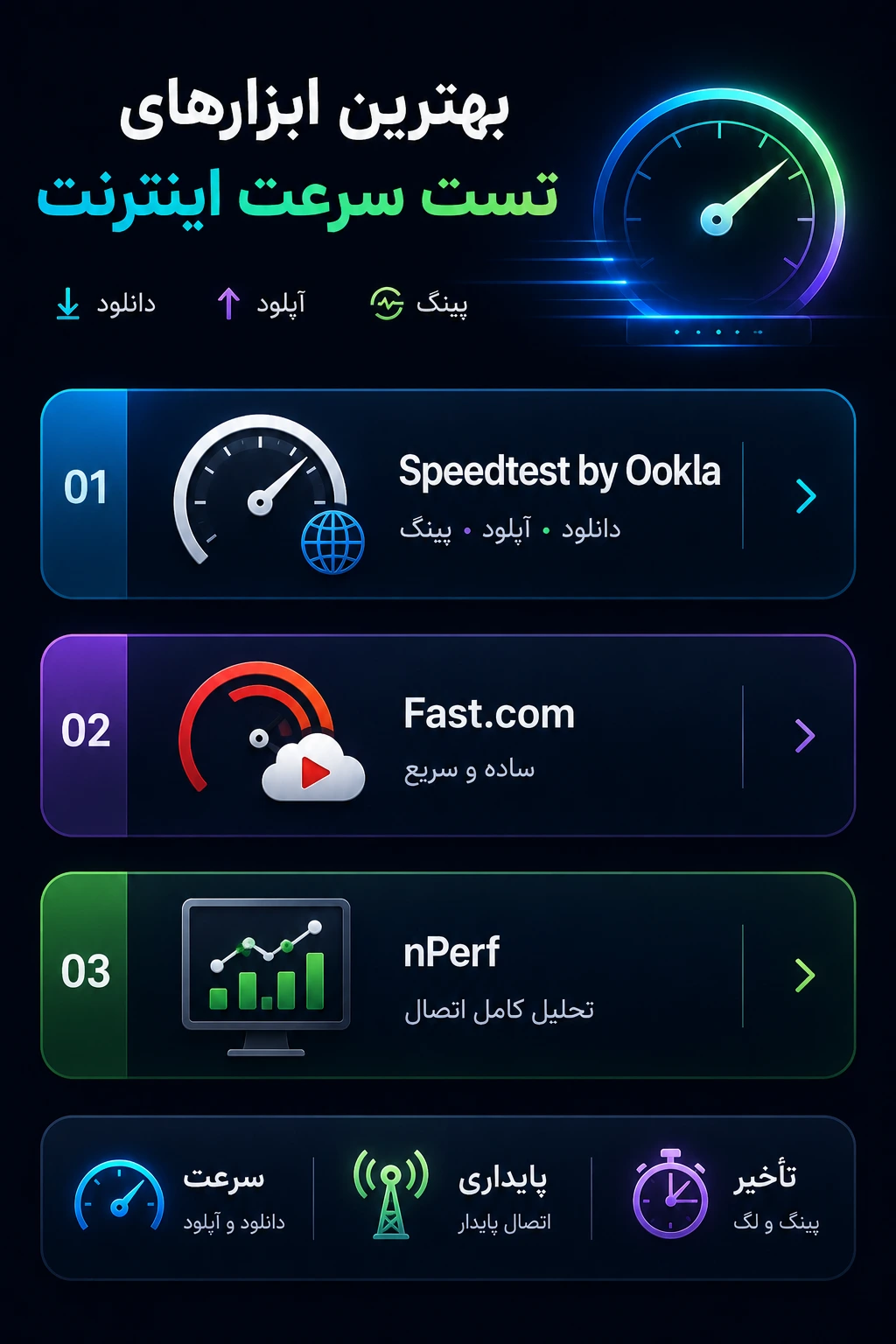
ابزارهای مختلفی برای اندازهگیری سرعت اینترنت وجود دارند که هر کدام روش متفاوتی برای انجام تست دارند.
۱. Speedtest by Ookla
یکی از شناختهشدهترین ابزارهای تست سرعت است و اطلاعاتی مانند:
-
- سرعت دانلود
- سرعت آپلود
- پینگ (Ping)
را نمایش میدهد.
اگر میخواهید کیفیت کلی اتصال اینترنت خود را بررسی کنید، معمولاً اولین انتخاب کاربران همین سرویس است.
۲. Fast.com
این سرویس توسط نتفلیکس ارائه شده و استفاده از آن بسیار ساده است.
مزیت آن این است که بدون تنظیمات اضافی، سرعت دانلود را اندازهگیرد و برای بررسی کیفیت اینترنت هنگام تماشای فیلم و سریال گزینه مناسبی محسوب میشود.
۳. nPerf
اگر علاوه بر سرعت، کیفیت اتصال برایتان مهم است، nPerf اطلاعات بیشتری مانند کیفیت مرور وب، استریم ویدیو و میزان پایداری اتصال را نیز نمایش میدهد.
چرا Speedtest همیشه معیار کاملی نیست؟
بسیاری از کاربران تصور میکنند اگر Speedtest عدد بالایی نشان دهد، پس اینترنت آنها در همه شرایط سریع است؛ اما این موضوع همیشه درست نیست.
دلیل آن این است که Speedtest معمولاً سرعت اتصال شما به نزدیکترین سرور تست را اندازهگیری میکند، در حالی که هنگام استفاده روزمره ممکن است به وبسایتها یا سرویسهایی در نقاط دیگر دنیا متصل شوید.
به همین دلیل ممکن است:
-
- Speedtest سرعت بالایی نشان دهد اما بعضی سایتها دیر باز شوند.
- سرعت دانلود فایل از یک سرور خاص پایین باشد.
- کیفیت تماس تصویری یا بازی آنلاین مناسب نباشد، حتی اگر سرعت دانلود بالا باشد.
بنابراین برای ارزیابی اینترنت، فقط به یک عدد توجه نکنید. پینگ (Latency)، نوسان اتصال (Jitter) و پایداری شبکه نیز اهمیت زیادی دارند.
اپلیکیشنهای افزایش سرعت اینترنت؛ واقعیت یا تبلیغ؟
شاید با برنامههایی روبهرو شده باشید که ادعا میکنند تنها با یک لمس، سرعت اینترنت را چند برابر میکنند.
در بیشتر موارد، چنین ادعاهایی واقعیت ندارند.
این برنامهها معمولاً یکی از کارهای زیر را انجام میدهند:
-
- کش بعضی برنامهها را پاک میکنند.
- تنظیمات ساده شبکه را تغییر میدهند.
- تبلیغات زیادی نمایش میدهند.
- یا هیچ تغییری در کیفیت اینترنت ایجاد نمیکنند.
هیچ برنامهای نمیتواند محدودیت سرعتی که توسط مودم، اپراتور یا سرویس اینترنت شما تعیین شده است را از بین ببرد.
اگر قصد تغییر DNS یا مدیریت شبکه را دارید، بهتر است از ابزارهای معتبر و شناختهشده استفاده کنید و از نصب برنامههای ناشناس خودداری کنید.
اگر سرعت اینترنت پایین بود، این چکلیست را انجام دهید
قبل از تماس با پشتیبانی یا تعویض مودم، این موارد را بررسی کنید:
-
- مودم را یک بار ریاستارت کنید.
- تست سرعت را با کابل شبکه و وایفای مقایسه کنید.
- در چند ساعت مختلف شبانهروز تست بگیرید.
- روی یک دستگاه دیگر نیز سرعت را بررسی کنید.
- اگر از اینترنت موبایل استفاده میکنید، در فضای باز هم تست بگیرید.
- وضعیت قطعی یا اختلال اپراتور را بررسی کنید.
اگر پس از انجام این موارد، سرعت اینترنت همچنان بهطور قابل توجهی کمتر از سرعت سرویس خریداریشده بود، بهتر است با پشتیبانی شرکت ارائهدهنده اینترنت تماس بگیرید یا در صورت قدیمی بودن تجهیزات، ارتقای مودم یا سرویس اینترنت را در نظر بگیرید.
نظر بلوط

افزایش سرعت اینترنت همیشه به خرید مودم جدید یا ارتقای سرویس نیاز ندارد. در بسیاری از موارد، تغییر محل مودم، استفاده از باند ۵ گیگاهرتز، بررسی تنظیمات شبکه، مدیریت مصرف اینترنت و بهروزرسانی تجهیزات میتواند کیفیت اتصال را بهبود دهد.
اگر با انجام این راهکارها همچنان مشکل برطرف نشد، ابتدا سرعت اینترنت را بهصورت اصولی بررسی کنید و در صورت لزوم با پشتیبانی شرکت ارائهدهنده اینترنت تماس بگیرید. در نهایت، اگر تجهیزات یا سرویس شما قدیمی است، ارتقا به مودم جدید یا اینترنت فیبر نوری میتواند بهترین راهحل بلندمدت باشد.
سوالات متداول
آیا ریاستارت مودم باعث افزایش سرعت اینترنت میشود؟
چرا شبها سرعت اینترنت کمتر میشود؟
آیا تغییر DNS سرعت اینترنت را بیشتر میکند؟
بهترین DNS برای اینترنت در ایران چیست؟
چرا سرعت وایفای کمتر از سرعت اینترنت است؟
آیا مودم Wi-Fi 6 ارزش خرید دارد؟
چه زمانی باید با پشتیبانی شرکت اینترنت تماس بگیریم؟
شاید این بلاگها رو هم دوست داشتی 👇😉
- اینترنت فیبر نوری چیست و چگونه کار میکند؟
- چرا سرعت اینترنت ایران نسبت به قبل کاهش یافته است؟
- مقایسه اینترنت فیبر نوری با ADSL و TD-LTE | کدام گزینه بهتر است؟
- ۸ پرامپت ChatGPT برای نوشتن رزومه، آمادگی مصاحبه و پیدا کردن شغل
- آیا اینترنت ماهوارهای میتواند مشکل فیلترینگ و سرعت پایین اینترنت را حل کند؟




![اینترنت سازمانی چیست؟ راهنمای کامل انتخاب بهترین پهنای باند اختصاصی برای شرکتها [۱۴۰۵]](https://baloot.info/wp-content/uploads/2026/10/enterprise-internet-dedicated-guide.webp)

دیدگاه شما