

پاسخ کوتاه
برنامه بدون اینترنت برای اندروید برنامهای است که برای انجام یک کار مشخص، به اتصال دائمی به اینترنت نیاز ندارد. در این مقاله یک لیست ۵۰تایی از برنامههای آفلاین اندروید را معرفی میکنیم؛ از نقشه و پیامرسانی گرفته تا مطالعه، مدیریت فایل، ابزارهای کاربردی و برنامههای آموزشی.
۵ برنامه اول این فهرست شامل برنامههایی هستند که در بلوط برای آنها آموزش ویدیویی آماده کردهایم. بعد از معرفی این ۵ برنامه، ۴۵ برنامه آفلاین دیگر را هم معرفی میکنیم تا بتوانید بر اساس نیازتان گزینه مناسب را پیدا کنید.
لیست ۵۰ برنامه بدون اینترنت برای اندروید
۱. منتخب بلوط
| برنامه | کاربرد اصلی | لینک دانلود |
|---|---|---|
| Organic Maps | نقشه و مسیریابی کاملاً آفلاین | دانلود از Google Play |
| Briar | پیامرسانی نزدیک بدون اینترنت | دانلود از Google Play |
| Offline Browser | ذخیره و مشاهده صفحات وب بدون اینترنت | دانلود از Google Play |
| Reqable | تست و بررسی API روی گوشی | دانلود از Google Play |
| Aria AI (Tiny Mind سابق) | اجرای مدلهای هوش مصنوعی روی گوشی | دانلود از Google Play |
۲. نقشه و مسیریابی آفلاین
| برنامه | کاربرد اصلی | لینک دانلود |
|---|---|---|
| Google Maps | مسیریابی با نقشههای دانلودشده | دانلود از Google Play |
| HERE WeGo | مسیریابی و استفاده از نقشههای آفلاین | دانلود از Google Play |
| OsmAnd | نقشه، مسیریابی و مسیرهای طبیعتگردی آفلاین | دانلود از Google Play |
| MAPS.ME | نقشه و مسیریابی آفلاین | دانلود از Google Play |
| Sygic GPS Navigation | مسیریابی خودرو با نقشههای آفلاین | دانلود از Google Play |
۳. مطالعه، دانش و ترجمه بدون اینترنت
| برنامه | کاربرد اصلی | لینک دانلود |
|---|---|---|
| Kiwix | مطالعه ویکیپدیا و محتوای آموزشی آفلاین | دانلود از Google Play |
| Google Translate | ترجمه متن با بستههای زبان آفلاین | دانلود از Google Play |
| ReadEra | مطالعه کتاب و اسناد ذخیرهشده | دانلود از Google Play |
| FBReader | مطالعه کتابهای الکترونیکی | دانلود از Google Play |
| KOReader | مطالعه کتابهای الکترونیکی و اسناد | دانلود از GitHub |
| Aard 2 | فرهنگ لغت و دانشنامه آفلاین | دانلود از Google Play |
| Wikipedia | دسترسی به محتوای ذخیرهشده | دانلود از Google Play |
| Dictionary | جستوجوی لغات و معنی آنها | دانلود از Google Play |
| برنامه | کاربرد اصلی | لینک دانلود |
|---|---|---|
| Musicolet | پخش موسیقیهای ذخیرهشده روی گوشی | Google Play |
| VLC for Android | پخش فایلهای موسیقی و ویدیو از حافظه گوشی | Google Play |
| AIMP | پخش فایلهای صوتی ذخیرهشده روی گوشی | Google Play |
| foobar2000 | پخش موسیقیهای محلی با امکانات پیشرفته | Google Play |
| AntennaPod | دانلود و پخش پادکستها بهصورت آفلاین | Google Play |
| Fossify Music Player | پخش موسیقیهای ذخیرهشده روی گوشی، سبک و متنباز | Google Play |
| Pulsar Music Player | پخش و مدیریت موسیقیهای محلی گوشی بهصورت آفلاین | Google Play |
VLCرسماً پخش فایلهای صوتی و ویدیویی محلی را پشتیبانی میکند و Musicoletنیز مشخصاً برای فایلهای صوتی ذخیرهشده روی حافظه طراحی شده است؛ بنابراین این دو نمونههای خوبی برای بخش «استفاده واقعی بدون اینترنت» هستند.
۵. یادداشتبرداری و بهرهوری آفلاین
| برنامه | کاربرد اصلی | لینک دانلود |
|---|---|---|
| Joplin | یادداشتبرداری و مدیریت اطلاعات شخصی | Google Play |
| Markor | یادداشتبرداری و ویرایش فایلهای متنی | Github |
| Obsidian | مدیریت یادداشتها و دانش شخصی | Google Play |
| Simplenote | یادداشتبرداری ساده | Google Play |
| Google Keep | ثبت یادداشت، فهرست و ایدهها | Google Play |
| Google Docs | ایجاد و ویرایش اسناد ذخیرهشده برای استفاده آفلاین | Google Play |
| Google Sheets | ایجاد و ویرایش فایلهای جدول آفلاین | Google Play |
Joplin گزینه مناسبی برای این فهرست است چون یادداشتهای متنی و چندرسانهای را روی دستگاه مدیریت میکند و قابلیت همگامسازی را جدا از استفاده روزمره ارائه میدهد.
۶. مدیریت فایل و ابزارهای کاربردی
| برنامه | کاربرد اصلی | لینک دانلود |
|---|---|---|
| Material Files | مدیریت فایلها و پوشههای گوشی | Google Play |
| Amaze File Manager | مدیریت فایل و پوشه | Google Play |
| Fossify File Manager | مدیریت فایلهای ذخیرهشده | Google Play |
| RAR | فشردهسازی و استخراج فایلها | Google Play |
| CX File Explorer | مدیریت فایل و حافظه | Google Play |
| Fossify Gallery | مدیریت و مشاهده عکسها و ویدیوها | Google Play |
| Aegis Authenticator | تولید کدهای احراز هویت دو مرحلهای | Google Play |
| Google Calculator | انجام محاسبات روزمره | Google Play |
| ConvertPad | تبدیل واحدها و اندازهگیریها | دانلود از مایکت |
| F-Droid | دریافت و مدیریت برنامههای متنباز | دانلود از وبسایت رسمی |
۷. ابزارهای فنی و تخصصی
| برنامه | کاربرد اصلی | لینک دانلود |
|---|---|---|
| Termux | اجرای محیط خط فرمان و ابزارهای لینوکسی روی اندروید | دانلود از F-Droid |
| PCAPdroid | بررسی و تحلیل ترافیک شبکه روی دستگاه | Google Play |
| HTTP Toolkit | بررسی و دیباگ ترافیک HTTP | وب سایت رسمی |
| Simple HTTP Server | اجرای سرور ساده روی گوشی | Google Play |
| QR & Barcode Scanner | اسکن کدهای QR و بارکد | Google Play |
| Open Camera | عکاسی و فیلمبرداری با کنترلهای دستی | Google Play |
| EtchDroid | ساخت USB قابل بوت با گوشی | Google Play |
| GitJournal | مدیریت یادداشتهای Markdown و Git | Google Play |
برنامه بدون اینترنت برای اندروید چه کاربردی دارد؟
برنامه بدون اینترنت زمانی کاربرد دارد که به اینترنت دسترسی ندارید، حجم اینترنتتان تمام شده یا میخواهید بعضی کارها را بدون اتصال به شبکه انجام دهید. از مسیریابی و مطالعه گرفته تا پخش محتوا، یادداشتبرداری و استفاده از ابزارهای کاربردی، برنامههای مختلفی وجود دارند که میتوانند بخشی از نیازهای شما را بهصورت آفلاین برطرف کنند.
در این راهنما، یک لیست ۵۰تایی از برنامههای بدون اینترنت برای اندروید آماده کردهایم تا لازم نباشد برای پیدا کردن یک اپلیکیشن آفلاین، چندین منبع مختلف را بررسی کنید. برای هر برنامه، کاربرد اصلی و لینک دانلود را در اختیار شما قرار میدهیم.
۵ برنامه اول لیست، انتخابهای ویژه این مقاله هستند و برای هرکدام آموزش ویدیویی اختصاصی در بلوط قرار دادهایم. بعد از این ۵ برنامه، ۴۵ گزینه دیگر را بر اساس کاربرد معرفی میکنیم تا بتوانید سریعتر برنامه موردنیازتان را پیدا کنید.
البته یک نکته مهم وجود دارد: «بدون اینترنت» برای همه برنامهها به یک معنی نیست. بعضی اپلیکیشنها کاملاً آفلاین هستند، در حالی که بعضی دیگر برای استفاده آفلاین به آمادهسازی قبلی، مثل دانلود نقشه، ذخیره صفحات یا دریافت فایلهای موردنیاز، احتیاج دارند. در ادامه این تفاوت را هم در نظر میگیریم.
برنامه آفلاین برای ویندوز میخوای؟
۱. ۵ برنامه منتخب بلوط
۱. Organic Maps: نقشه و مسیریابی بدون اینترنت
اگر قرار باشد فقط یک برنامه بدون اینترنت برای مسیریابی روی گوشی اندرویدی داشته باشید، Organic Maps یکی از کاربردیترین گزینههاست. برخلاف سرویسهایی که برای دریافت اطلاعات نقشه و محاسبه مسیر به اتصال آنلاین وابستهاند، Organic Maps اجازه میدهد نقشه منطقه موردنظر را از قبل دانلود کنید و بعد از آن، جستوجو و مسیریابی را بدون اینترنت انجام دهید.
این برنامه بر پایه دادههای OpenStreetMap ساخته شده و برای رانندگی، پیادهروی، دوچرخهسواری و طبیعتگردی امکانات مختلفی دارد. از جمله قابلیتهای آن میتوان به مسیریابی مرحلهبهمرحله، راهنمای صوتی، مسیرهای پیادهروی و دوچرخهسواری، جستوجوی آفلاین و نمایش اطلاعات ارتفاعی اشاره کرد.
Organic Maps چطور بدون اینترنت کار میکند؟
نکته اصلی اینجاست که Organic Maps قرار نیست هنگام استفاده آفلاین، نقشه را از اینترنت دریافت کند. اطلاعات نقشه باید قبل از قطع اینترنت روی گوشی شما ذخیره شده باشد.
بنابراین اگر مثلاً قرار است به یک شهر یا منطقه خاص سفر کنید، کافی است قبل از حرکت، نقشه همان منطقه را دانلود کنید. بعد از آن میتوانید اینترنت موبایل و Wi-Fi را خاموش کنید و از نقشههای دانلودشده استفاده کنید.
یکی از مزیتهای مهم Organic Maps این است که جستوجو روی نقشههای دانلودشده نیز میتواند بدون اتصال فعال اینترنت انجام شود.
قبل از قطع اینترنت چطور Organic Maps را آماده کنیم؟
برای اینکه بعداً با یک نقشه خالی مواجه نشوید، این کارها را قبل از قطع اینترنت انجام دهید:
-
- Organic Maps را نصب و اجرا کنید.
- منطقه یا کشور موردنیازتان را پیدا کنید.
- نقشه منطقه را دانلود کنید.
- چند مقصد مهم مثل خانه، محل کار، هتل یا مقصد سفر را جستوجو کنید.
- یک بار در حالت Airplane Mode برنامه را امتحان کنید.
- مطمئن شوید مسیریابی و جستوجوی مقصد موردنظر بدون اینترنت برایتان کار میکند.
این تست آخر را دستکم نگیرید. اینکه یک برنامه روی کاغذ «آفلاین» باشد کافی نیست؛ بهتر است قبل از قرار گرفتن در شرایط واقعی، خودتان عملکردش را بررسی کنید.
با Organic Maps بدون اینترنت چه کارهایی میتوان انجام داد؟
بعد از دانلود نقشه، امکانات مختلفی در دسترس هستند، از جمله:
-
- مشاهده نقشه منطقه
- جستوجوی مکانها روی نقشه دانلودشده
- مسیریابی خودرو
- مسیریابی پیاده
- مسیریابی دوچرخه
- راهنمای صوتی مسیر
- مشاهده مسیرهای طبیعتگردی و پیادهروی
- ذخیره مکانها و نشانکها
- استفاده از بعضی اطلاعات مکانها و مسیرها بدون اتصال اینترنت
Organic Maps همچنین از فرمتهایی مانند KML، KMZ، GPX و GeoJSON برای وارد کردن یا خروجی گرفتن از نشانکها و مسیرها پشتیبانی میکند.
مزایای Organic Maps
۱. استفاده واقعی بدون اینترنت
بعد از دانلود نقشه، برای استفاده از قابلیتهای آفلاین آن به اتصال فعال اینترنت نیاز ندارید. خود Organic Maps نیز اعلام میکند که بخش عمده قابلیتهای آن بدون اتصال اینترنت قابل استفاده است.
۲. جستوجوی آفلاین
لازم نیست برای پیدا کردن یک مکان روی نقشه، هر بار اطلاعات را از سرور دریافت کنید؛ جستوجو روی دادههای دانلودشده انجام میشود.
۳. مناسب برای سفر و طبیعتگردی
این برنامه فقط برای رانندگی شهری نیست. مسیرهای پیادهروی، دوچرخهسواری، خطوط ارتفاعی و اطلاعات مربوط به مسیرهای طبیعتگردی نیز در آن وجود دارد.
۴. بدون تبلیغات و ردیابی
Organic Maps خود را یک برنامه رایگان و متنباز معرفی میکند که تبلیغات و ردیابی ندارد و روی حفظ حریم خصوصی تمرکز کرده است.
محدودیتهای Organic Maps
البته Organic Maps را نباید با یک سرویس آنلاین مثل Google Maps یکی دانست.
-
- اولین محدودیت، بهروز نبودن لحظهای اطلاعات است. وقتی اینترنت ندارید، طبیعتاً نمیتوانید انتظار داشته باشید تغییرات لحظهای جادهها، ترافیک زنده یا اطلاعاتی که به اتصال آنلاین وابستهاند همان لحظه دریافت شوند.
- دومین نکته، نیاز به دانلود اولیه نقشه است. اگر نقشه منطقه موردنظر را قبل از قطع اینترنت دانلود نکرده باشید، نمیتوانید ناگهان آن را دریافت کنید.
همچنین اطلاعات نقشهها با گذشت زمان بهروزرسانی میشوند؛ بنابراین اگر مدت زیادی از دانلود نقشه گذشته، بهتر است قبل از سفر یا شرایطی که احتمال قطعی اینترنت وجود دارد، آن را بهروزرسانی کنید. Organic Maps در سال ۲۰۲۶ نیز بهروزرسانیهای متعددی برای دادههای OpenStreetMap و قابلیتهای مسیریابی منتشر کرده است.
 پیشنهاد بلوط
 پیشنهاد بلوط
اگر احتمال قطعی اینترنت وجود دارد یا قرار است به منطقهای سفر کنید که ممکن است آنتن نداشته باشد، بهتر است نقشه مقصد را قبل از حرکت دانلود و یک بار آفلاین تست کنید. این چند دقیقه آمادهسازی میتواند در زمان نیاز واقعاً نجاتدهنده باشد.
آموزش ویدیویی کار با Organic Maps
در ویدیوی زیر، نحوه کار با Organic Maps و استفاده از قابلیتهای آن را میبینید:
🎥 آموزش کار با Organic Maps
۲. Briar: پیامرسانی بدون اینترنت
اگر اینترنت و حتی دسترسی معمول به شبکههای ارتباطی نداشته باشید، چه میشود؟ آیا هنوز میتوانید با کسی که نزدیک شماست پیام ردوبدل کنید؟
Briar دقیقاً برای چنین شرایطی طراحی شده است.
Briar یک پیامرسان همتابههمتا و متنباز است که به سرور مرکزی وابسته نیست. در شرایطی که اینترنت در دسترس نباشد، میتواند برای ارتباط با مخاطبان نزدیک از Bluetooth یا Wi-Fi استفاده کند. در صورت وجود اینترنت نیز Briar میتواند از شبکه Tor برای ارتباط استفاده کند.
اما یک نکته بسیار مهم وجود دارد:
Briar یک پیامرسان جادویی برای ارتباط در هر فاصلهای نیست.
اگر فرد موردنظر شما کیلومترها دورتر باشد و هیچ مسیر ارتباطی بین دستگاهها وجود نداشته باشد، Briar نمیتواند ناگهان پیام شما را به آن طرف شهر یا کشور برساند.
Briar چطور بدون اینترنت کار میکند؟
در حالت آفلاین، دستگاههای نزدیک میتوانند مستقیماً از طریق Bluetooth یا Wi-Fi با یکدیگر ارتباط برقرار کنند.
برد این ارتباط به شرایط محیط و نوع اتصال بستگی دارد و برای ارتباط مستقیم، محدود است. مستندات Briar نیز توضیح میدهند که برد معمول Bluetooth و Wi-Fi در این حالت حدود چند متر است و به موانع محیطی بستگی دارد.
اما قابلیت جالب Briar اینجاست که پیام میتواند از یک مخاطب به مخاطب دیگر منتقل شود.
فرض کنید:
A → B → C
A و B نزدیک هم هستند و پیام را منتقل میکنند. بعد B از محدوده A خارج میشود و به C نزدیک میشود. در این حالت پیام میتواند از طریق B به C برسد؛ البته این ارتباط فقط بین مخاطبانی انجام میشود که در Briar با یکدیگر ارتباط دارند و پیامهایی که اجازه اشتراک آنها داده شده است.
بنابراین Briar بیشتر شبیه یک شبکه ارتباطی غیرمتمرکز است تا یک پیامرسان معمولی مثل واتساپ یا تلگرام.
قبل از قطع اینترنت چطور Briar را آماده کنیم؟
برای اینکه در زمان قطعی اینترنت غافلگیر نشوید، بهتر است Briar را قبل از نیاز واقعی راهاندازی کنید.
۱. برنامه را روی گوشیهای موردنظر نصب کنید.
اگر قرار است با خانواده، دوستان یا همکاران نزدیک خود ارتباط داشته باشید، بهتر است همه آنها از قبل برنامه را نصب کرده باشند.
۲. حساب کاربری بسازید.
در اولین اجرا باید حساب Briar را ایجاد کنید. حساب کاربری روی خود دستگاه ذخیره میشود و با رمز عبور محافظت میشود.
۳. مخاطبان موردنظر را اضافه کنید.
این مرحله را به زمانی که اینترنت قطع شده موکول نکنید. بهتر است ارتباط بین افراد از قبل تنظیم و آزمایش شود.
۴. یک بار ارتباط آفلاین را آزمایش کنید.
دو گوشی را کنار هم قرار دهید، اتصال مناسب را فعال کنید و مطمئن شوید پیامها بین آنها منتقل میشوند.
آیا Briar فقط برای پیام متنی است؟
نه. Briar قابلیتهایی مانند گفتوگوی خصوصی، انجمنها و وبلاگها را نیز ارائه میکند و ارتباطات آن به شکل همتابههمتا انجام میشود. پیامها نیز روی خود دستگاه ذخیره میشوند و بهصورت ابری روی یک سرور مرکزی قرار نمیگیرند.
این ساختار باعث میشود Briar برای شرایطی که زیرساخت ارتباطی معمول در دسترس نیست، کاربرد متفاوتی نسبت به پیامرسانهای سنتی داشته باشد.
مزایای Briar
۱. امکان ارتباط بدون اینترنت
در شرایط مناسب، میتوانید با مخاطبان نزدیک از طریق Bluetooth یا Wi-Fi ارتباط برقرار کنید.
۲. بدون سرور مرکزی
Briar برای ارتباطات خود به یک سرور مرکزی وابسته نیست و معماری همتابههمتا دارد.
۳. متنباز و رمزنگاریشده
Briar یک نرمافزار متنباز است و پیامهای آن بهصورت رمزنگاریشده بین کاربران منتقل میشوند.
۴. مناسب شرایط اضطراری و قطعی ارتباط
اگر اینترنت در یک منطقه قطع شود اما افراد نزدیک همچنان بتوانند ارتباط محلی برقرار کنند، Briar میتواند یک ابزار ارتباطی مفید باشد.
محدودیتهای Briar
اینجا باید واقعبین باشیم.
مهمترین محدودیت Briar، فاصله است. اگر مخاطب شما کیلومترها دورتر باشد و هیچ دستگاه واسطهای برای انتقال پیام وجود نداشته باشد، ارتباط مستقیم آفلاین امکانپذیر نیست.
همچنین اینکه «بلوتوث را روشن کنیم و پیامرسان کار کند» توضیح کاملی نیست. برای ارتباط آفلاین، دو طرف باید شرایط لازم برای ارتباط را داشته باشند و مخاطب نیز باید در Briar بهعنوان مخاطب شما شناخته شده باشد. Briar صراحتاً میگوید پیامها را با افراد ناشناس اطراف که صرفاً Briar نصب کردهاند همگام نمیکند.
بنابراین Briar را نباید بهعنوان جایگزین مستقیم واتساپ یا تلگرام معرفی کنیم؛ کاربرد آن متفاوت است: ارتباط غیرمتمرکز و نزدیک در شرایطی که اینترنت یا سرورهای معمول در دسترس نیستند.
یک قابلیت جالب: اشتراکگذاری آفلاین خود برنامه
Briar حتی قابلیتی برای بهاشتراکگذاری خود برنامه بدون اینترنت دارد. طبق مستندات پروژه، یک دستگاه میتواند یک شبکه Wi-Fi محلی ایجاد کند تا دستگاه دیگری که اینترنت ندارد، برنامه Briar را از همان دستگاه دریافت کند.
این قابلیت برای سناریوهایی که اینترنت کاملاً قطع شده اما چند دستگاه هنوز در یک محدوده محلی حضور دارند، جالب است.
پیشنهاد بلوط
اگر قرار است از Briar برای ارتباط با افراد نزدیک استفاده کنید، پیشنهاد میکنیم قبل از قطعی اینترنت آن را روی همه گوشیهای موردنظر نصب و یک بار ارتباط آفلاین را آزمایش کنید.
آموزش ویدیویی کار با Briar
در ویدیوی زیر نحوه راهاندازی و کار با Briar را میبینید:
🎥 آموزش کار با Briar
جمعبندی: Briar برای زمانی ساخته نشده که بخواهید بدون اینترنت با هر فردی در هر نقطهای از کشور پیام بفرستید. اما اگر افراد موردنظر شما نزدیک هستند و از قبل برای ارتباط آماده شدهاید، میتواند در شرایط قطع اینترنت یک ابزار ارتباطی متفاوت و کاربردی باشد.
۳. Offline Browser: وبگردی بدون اینترنت
یکی از مشکلات آزاردهنده هنگام قطع اینترنت این است که ناگهان به مقالهها، آموزشها یا صفحاتی که قبلاً دیدهایم دسترسی نداریم. حتی اگر لینک صفحه را داشته باشیم، بدون اینترنت مرورگر نمیتواند محتوای آن را از سرور دریافت کند.
Offline Browser برای همین سناریو ساخته شده است. با استفاده از این برنامه میتوانید صفحات وب موردنیازتان را قبل از قطع اینترنت دانلود و روی گوشی ذخیره کنید و بعداً بدون اتصال به اینترنت آنها را مشاهده کنید.
البته باید یک نکته را از همان ابتدا روشن کنیم: Offline Browser قرار نیست بدون اینترنت جای Google را بگیرد. این برنامه فقط محتوایی را نشان میدهد که قبلاً ذخیره کردهاید.
Offline Browser چطور بدون اینترنت کار میکند؟
عملکرد برنامه ساده است:
-
- اینترنت دارید
- صفحه را دانلود میکنید
- صفحه روی گوشی ذخیره میشود
- اینترنت قطع میشود
- صفحه ذخیرهشده را میخوانید.
بنابراین اگر مثلاً یک آموزش برنامهنویسی، مقاله دانشگاهی یا راهنمای سفر را لازم دارید، بهتر است قبل از اینکه اینترنت قطع شود، آن را با Offline Browser ذخیره کنید.
این موضوع برای صفحاتی که مرتباً به آنها نیاز دارید اهمیت بیشتری دارد؛ چون دیگر لازم نیست برای هر بار مشاهده، دوباره به اینترنت متصل شوید.
قبل از قطع اینترنت چطور Offline Browser را آماده کنیم؟
اگر میخواهید این برنامه واقعاً در شرایط آفلاین به کارتان بیاید، چند مرحله ساده را انجام دهید:
-
- Offline Browser را نصب کنید.
- صفحه یا سایت موردنظر را باز کنید.
- گزینه دانلود یا ذخیره صفحه را انتخاب کنید.
- صبر کنید محتوای صفحه بهطور کامل ذخیره شود.
- اینترنت گوشی را قطع کنید.
- صفحه ذخیرهشده را دوباره باز کنید و مطمئن شوید محتوای موردنیاز در دسترس است.
اگر یک سایت چندین صفحه مرتبط دارد، بهتر است قبل از قطع اینترنت صفحات مهم را جداگانه ذخیره کنید و تصور نکنید که ذخیره یک صفحه به معنی ذخیره کل سایت است.
چه چیزهایی را میتوان برای استفاده آفلاین ذخیره کرد؟
کاربرد Offline Browser به نیاز شما بستگی دارد، اما برای مواردی مثل این میتواند مفید باشد:
-
- مقالههای آموزشی
- مستندات برنامهنویسی
- صفحات راهنما
- مطالب دانشگاهی
- راهنمای سفر
- صفحات مهم یک سایت
- دستورالعملها و آموزشهایی که احتمال دارد بعداً به آنها نیاز پیدا کنید
مزایای Offline Browser
۱. دسترسی به محتوای ذخیرهشده بدون اینترنت
مهمترین مزیت برنامه همین است؛ صفحهای که از قبل روی گوشی ذخیره کردهاید، دیگر برای هر بار مشاهده به اتصال اینترنت نیاز ندارد.
۲. مناسب برای مطالعه و آموزش
اگر میدانید قرار است مدتی به اینترنت دسترسی نداشته باشید، میتوانید مقالهها و آموزشهای موردنیازتان را از قبل ذخیره کنید.
۳. آمادهسازی برای سفر یا قطعی اینترنت
برای سفر به مناطقی که اینترنت ضعیف است یا شرایطی که احتمال قطعی وجود دارد، ذخیره کردن اطلاعات ضروری میتواند بسیار کاربردی باشد.
محدودیتهای Offline Browser
بزرگترین محدودیت کاملاً واضح است:
این برنامه بدون اینترنت نمیتواند محتوای جدیدی از وب دریافت کند.
اگر صفحهای را قبلاً ذخیره نکرده باشید، Offline Browser نمیتواند ناگهان آن را از اینترنت پیدا کند.
همچنین اگر یک صفحه به محتوای آنلاین، ویدئو، فرم یا سرویس خارجی وابسته باشد، ممکن است تمام قابلیتهای آن در حالت آفلاین در دسترس نباشد.
بنابراین بهتر است Offline Browser را بیشتر بهعنوان ابزار ذخیره و مطالعه آفلاین محتوا در نظر بگیرید، نه یک مرورگر اینترنتی کامل که بدون اینترنت کار میکند.
پیشنهاد بلوط
اگر قرار است اینترنت قطع شود، بهجای اینکه فقط برنامه را نصب کنید، محتوای مهمتان را از قبل ذخیره کنید.
مثلاً اگر دانشجو هستید، مقالهها و آموزشهایی را که قرار است بخوانید دانلود کنید؛ اگر به سفر میروید، اطلاعات ضروری مقصد را ذخیره کنید و اگر برنامهنویس هستید، مستندات مهم را قبل از آفلاین شدن در دسترس قرار دهید.
نصب برنامه بدون آماده کردن محتوا تقریباً هیچ فایدهای ندارد.
آموزش ویدیویی کار با Offline Browser
در ویدیوی زیر نحوه ذخیره و مشاهده صفحات با Offline Browser را میبینید:
🎥 آموزش کار با Offline Browser
🌱 مطالب مرتبطی که شاید برایتان مفید باشد
اگر به دنبال راههای بهتر برای استفاده از تکنولوژی، امنیت بیشتر و آماده بودن برای شرایط مختلف هستید، این مطالب را هم ببینید:
۴. Reqable: تست API بدون اینترنت در اندروید
اگر برنامهنویس باشید، قطع اینترنت فقط به معنی ناتوانی در باز کردن سایتها و شبکههای اجتماعی نیست؛ ممکن است حتی روند تست و دیباگ APIهایی که قبلاً روی پروژهتان دارید هم مختل شود.
Reqable یک ابزار حرفهای برای کار با HTTP، HTTPS و WebSocket روی دستگاههای مختلف است و میتواند برای بررسی و دیباگ درخواستهای شبکه کاربرد داشته باشد.
Reqable بدون اینترنت چه کاربردی دارد؟
فرض کنید یک API روی محیط محلی سیستم یا شبکه داخلی خودتان دارید. در چنین شرایطی ممکن است حتی با قطع اینترنت عمومی هم بتوانید به سرویس دسترسی داشته باشید و درخواستهای HTTP یا WebSocket را بررسی کنید.
از طرف دیگر، اگر هدف شما تست یک API عمومی مثل یک سرویس ابری باشد، قطع اینترنت به معنی قطع دسترسی به همان API است.
پس باید بین این دو موضوع تفاوت بگذاریم:
Reqable میتواند ابزار را بدون اینترنت در اختیار شما بگذارد؛ اما API مقصد لزوماً بدون اینترنت قابل دسترسی نیست.
این تفاوت برای یک مقاله تخصصی مهم است و بهتر است به کاربر وعده اشتباه ندهیم.
با Reqable چه کارهایی میتوان انجام داد؟
بسته به سناریوی استفاده، Reqable امکانات مختلفی برای کار با درخواستهای شبکه در اختیار توسعهدهنده قرار میدهد، از جمله:
-
- ارسال و بررسی درخواستهای HTTP
- کار با HTTPS
- بررسی و دیباگ ترافیک شبکه
- کار با WebSocket
- مشاهده جزئیات درخواست و پاسخ
- بررسی Headerها
- بررسی Body درخواست و Response
- استفاده برای دیباگ API
بنابراین اگر دنبال یک ابزار مشابه Postman برای کارهای توسعه و تست API روی اندروید هستید، Reqable میتواند گزینه مناسبی باشد.
قبل از قطع اینترنت چطور Reqable را آماده کنیم؟
اگر میخواهید در شرایط بدون اینترنت از آن استفاده کنید:
-
- Reqable را از قبل نصب کنید.
- تنظیمات موردنیازتان را انجام دهید.
- APIهای محلی یا سرویسهایی را که قرار است تست کنید مشخص کنید.
- درخواستهای مهم را از قبل آماده کنید.
- اگر از محیط محلی یا شبکه داخلی استفاده میکنید، اتصال آن را آزمایش کنید.
- یک بار گوشی را در حالت Airplane Mode قرار دهید و سناریوی موردنظر را تست کنید.
این مرحله آخر بسیار مهم است؛ چون باید مشخص کنید مشکل از خود Reqable است یا از APIای که میخواهید به آن متصل شوید.
مزایای Reqable
۱. ابزار تخصصی برای توسعهدهندگان
اگر با API و سرویسهای شبکه کار میکنید، امکانات آن بسیار فراتر از یک مرورگر یا ابزار ساده ارسال درخواست است.
۲. مناسب برای کار روی موبایل
لازم نیست همیشه برای بررسی یک درخواست HTTP سراغ کامپیوتر بروید؛ بسیاری از کارهای بررسی و دیباگ را میتوان روی اندروید انجام داد.
۳. پشتیبانی از WebSocket
اگر پروژه شما از WebSocket استفاده میکند، داشتن ابزاری برای بررسی و دیباگ این ارتباطات میتواند مفید باشد.
۴. قابل استفاده در سناریوهای بدون اینترنت عمومی
اگر سرویس موردنظر روی شبکه محلی یا محیطی باشد که بدون اینترنت عمومی هم قابل دسترسی است، Reqable میتواند همچنان برای تست و بررسی درخواستها مورد استفاده قرار بگیرد.
محدودیتهای Reqable
مهمترین نکته این است که Reqable اینترنت تولید نمیکند!
اگر API شما روی یک سرور خارجی قرار دارد و اینترنت قطع شده، نصب Reqable باعث نمیشود آن API دوباره در دسترس قرار بگیرد.
بنابراین کاربرد آفلاین Reqable بیشتر برای توسعه، تست محلی، بررسی درخواستهای ذخیرهشده و کار با سرویسهایی است که بدون اینترنت عمومی در دسترس هستند.
پیشنهاد بلوط
اگر برنامهنویس اندروید یا وب هستید، Reqable را فقط برای زمان قطعی اینترنت نصب نکنید. داشتن یک ابزار تست API روی خود گوشی در مواقعی که به کامپیوتر دسترسی ندارید هم میتواند کاربردی باشد.
اما انتظار نداشته باشید هر API اینترنتی در حالت قطع اینترنت قابل تست باشد؛ آفلاین بودن ابزار با آفلاین بودن API یکی نیست.
آموزش ویدیویی کار با Reqable
در ویدیوی زیر نحوه کار با Reqable و استفاده از قابلیتهای آن را میبینید:
🎥 آموزش کار با Reqable
۵. Tiny Mind: هوش مصنوعی بدون اینترنت روی اندروید
تا چند سال پیش، استفاده از یک مدل هوش مصنوعی قدرتمند روی گوشی بدون اتصال به اینترنت برای بیشتر کاربران تقریباً غیرممکن بود. اما با کوچکتر شدن مدلهای زبانی و افزایش قدرت پردازشی گوشیها، اجرای بعضی مدلهای AI بهصورت محلی روی دستگاه امکانپذیر شده است.
Tiny Mind یکی از برنامههایی است که امکان اجرای مدلهای هوش مصنوعی روی خود گوشی اندرویدی را فراهم میکند.
یعنی بهجای اینکه هر سؤال شما به یک سرور آنلاین ارسال شود، مدل موردنظر میتواند روی خود دستگاه اجرا شود.
اما اینجا هم یک شرط مهم وجود دارد:
قبل از استفاده آفلاین، باید مدل هوش مصنوعی موردنظر را دانلود و روی گوشی آماده کرده باشید.
Tiny Mind چطور بدون اینترنت کار میکند؟
مدل هوش مصنوعی پس از دانلود روی فضای ذخیرهسازی گوشی قرار میگیرد و پردازش درخواستها میتواند روی خود دستگاه انجام شود.
در نتیجه بعد از آمادهسازی، برای پرسیدن سؤال از مدل لزوماً نیازی به اتصال اینترنت ندارید.
اما این روش با ChatGPT آنلاین تفاوت بزرگی دارد.
در سرویسهای آنلاین، بخش اصلی پردازش روی سرورهای قدرتمند انجام میشود؛ اما در اجرای محلی، پردازش روی سختافزار گوشی شما انجام میشود.
به همین دلیل قدرت پردازنده، مقدار RAM، فضای ذخیرهسازی و اندازه مدل روی تجربه استفاده تأثیر زیادی دارند.
قبل از قطع اینترنت چطور Tiny Mind را آماده کنیم؟
اگر میخواهید در زمان قطعی اینترنت از هوش مصنوعی استفاده کنید، این مراحل را از قبل انجام دهید:
-
- Tiny Mind را نصب کنید.
- مدل مناسب گوشیتان را انتخاب کنید.
- مدل را در زمانی که اینترنت دارید دانلود کنید.
- صبر کنید دانلود و آمادهسازی مدل کامل شود.
- یک گفتوگو با مدل انجام دهید.
- اینترنت گوشی را قطع کنید.
- دوباره یک سؤال از مدل بپرسید و عملکرد آفلاین را بررسی کنید.
این تست مهم است؛ چون عملکرد مدل به نسخه برنامه، مدل انتخابشده و سختافزار گوشی بستگی دارد.
چه مدلهایی برای Tiny Mind مناسباند؟
انتخاب مدل به قدرت گوشی و نیاز شما بستگی دارد.
برای استفاده فارسی، مدلهای خانواده Qwen میتوانند گزینههای مناسبی باشند، مخصوصاً زمانی که مدل انتخابی از زبان فارسی پشتیبانی خوبی داشته باشد.
مدلهای کوچکتر معمولاً فضای کمتری اشغال میکنند و روی گوشیهای ضعیفتر راحتتر اجرا میشوند، اما در مقابل ممکن است کیفیت پاسخ یا توانایی استدلال آنها از مدلهای بزرگتر کمتر باشد.
بنابراین نباید صرفاً بزرگترین مدل موجود را دانلود کنید.
مدل مناسب، مدلی است که گوشی شما بتواند آن را با سرعت و مصرف منابع قابلقبول اجرا کند.
با Tiny Mind بدون اینترنت چه کارهایی میتوان انجام داد؟
بسته به مدل انتخابی، میتوانید از هوش مصنوعی محلی برای کارهایی مثل این استفاده کنید:
-
- پرسیدن سؤالهای عمومی
- خلاصه کردن متن
- بازنویسی و تولید متن
- کمک در نوشتن و ایدهپردازی
- ترجمه یا توضیح متن
- کمک در بعضی کارهای برنامهنویسی
- گفتوگو با مدل زبانی بدون ارسال درخواست به سرویس ابری
البته کیفیت این قابلیتها به مدل، اندازه آن و سختافزار گوشی بستگی دارد.
مزایای Tiny Mind
۱. استفاده از AI بدون اینترنت
بعد از دانلود مدل، میتوانید از قابلیتهای مدل انتخابی بدون اتصال آنلاین استفاده کنید.
۲. پردازش روی خود دستگاه
در اجرای محلی، درخواست شما برای پردازش مدل الزاماً به یک سرویس ابری ارسال نمیشود. این موضوع میتواند برای افرادی که روی کنترل دادههای خود حساس هستند هم جذاب باشد.
۳. مناسب برای شرایط قطعی اینترنت
اگر به اینترنت دسترسی ندارید اما به یک دستیار متنی نیاز دارید، داشتن یک مدل محلی میتواند بخشی از نیاز شما را برطرف کند.
۴. امکان انتخاب مدل
در ابزارهای اجرای مدل محلی، بسته به پشتیبانی برنامه میتوانید از مدلهایی با اندازه و توانایی متفاوت استفاده کنید و گزینه مناسبتری برای سختافزار خود انتخاب کنید.
محدودیتهای Tiny Mind
اینجا نباید انتظار داشته باشیم Tiny Mind دقیقاً جای ChatGPT آنلاین را بگیرد.
اولین محدودیت، سختافزار گوشی است.
مدلهای بزرگتر به RAM و توان پردازشی بیشتری نیاز دارند و ممکن است روی گوشیهای ضعیف بسیار کند باشند یا اصلاً به شکل مناسبی اجرا نشوند.
دومین محدودیت، حجم مدلهاست.
مدلهای هوش مصنوعی میتوانند حجم قابلتوجهی داشته باشند و قبل از استفاده باید فضای کافی روی گوشی داشته باشید.
سومین محدودیت، کیفیت پاسخهاست.
مدلهای کوچک و محلی لزوماً از مدلهای ابری قدرتمندتر نیستند. اگر به پاسخهای بسیار دقیق، اطلاعات کاملاً بهروز یا قابلیتهای پیشرفته سرویسهای آنلاین نیاز دارید، AI آفلاین جایگزین کاملی برای آنها نیست.
همچنین چون مدل محلی به اینترنت متصل نیست، اطلاعات لحظهای وب را در اختیار ندارد؛ بنابراین برای اخبار، قیمتها، وضعیت لحظهای سرویسها یا هر اطلاعاتی که نیازمند جستوجوی آنلاین است نباید روی آن حساب کنید.
پیشنهاد بلوط
اگر فقط میخواهید یک بار هوش مصنوعی را امتحان کنید، دانلود یک مدل حجیم روی گوشی شاید ارزشش را نداشته باشد.
اما اگر گاهی بدون اینترنت به یک دستیار متنی نیاز دارید یا میخواهید امکان اجرای مدلهای AI را مستقیماً روی گوشی تجربه کنید، Tiny Mind میتواند گزینه جالبی باشد.
قبل از دانلود مدل، حتماً فضای خالی گوشی و توان سختافزاری آن را بررسی کنید. بزرگتر بودن مدل همیشه به معنی تجربه بهتر روی گوشی شما نیست.
آموزش ویدیویی کار با Tiny Mind
در ویدیوی زیر نحوه نصب، آمادهسازی مدل و کار با Tiny Mind را میبینید:
🎥 آموزش کار با Tiny Mind
۲. نقشه و مسیریابی آفلاین
بعد از ۵ برنامه منتخب بلوط، سراغ برنامههایی میرویم که برای مسیریابی و دسترسی به نقشه بدون اینترنت کاربرد دارند. در بیشتر این برنامهها باید نقشه منطقه موردنظر را قبل از قطع اینترنت دانلود کنید.
۶. Google Maps
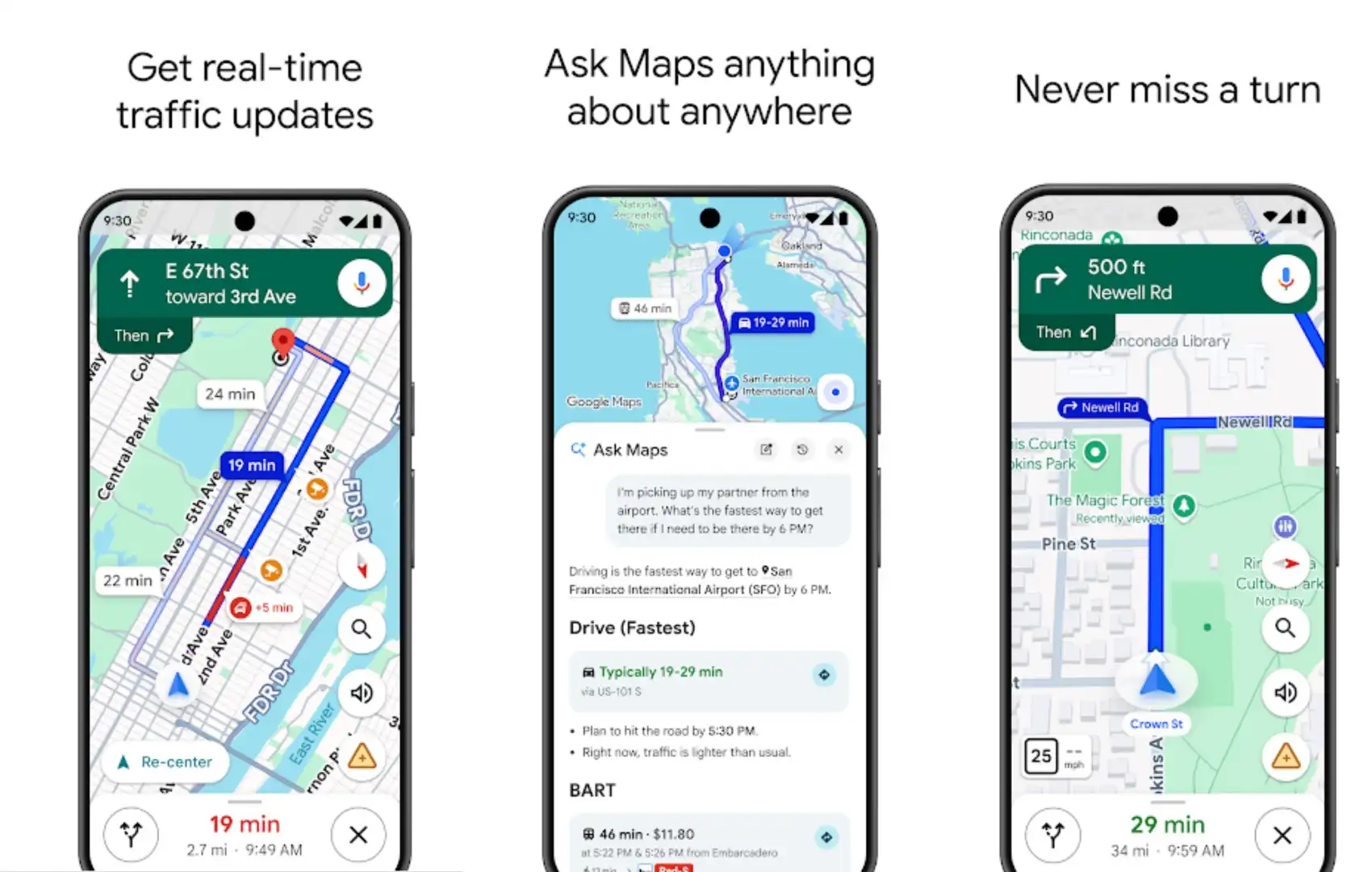
کاربرد: مسیریابی و مشاهده نقشههای دانلودشده
وضعیت آفلاین: 🟡 آفلاین پس از دانلود نقشه
گوگل مپ امکان دانلود نقشه یک محدوده را فراهم میکند تا بتوانید بعداً بدون اینترنت از آن برای مسیریابی استفاده کنید. البته همه قابلیتهای Google Maps در حالت آفلاین در دسترس نیستند.
۷. HERE WeGo
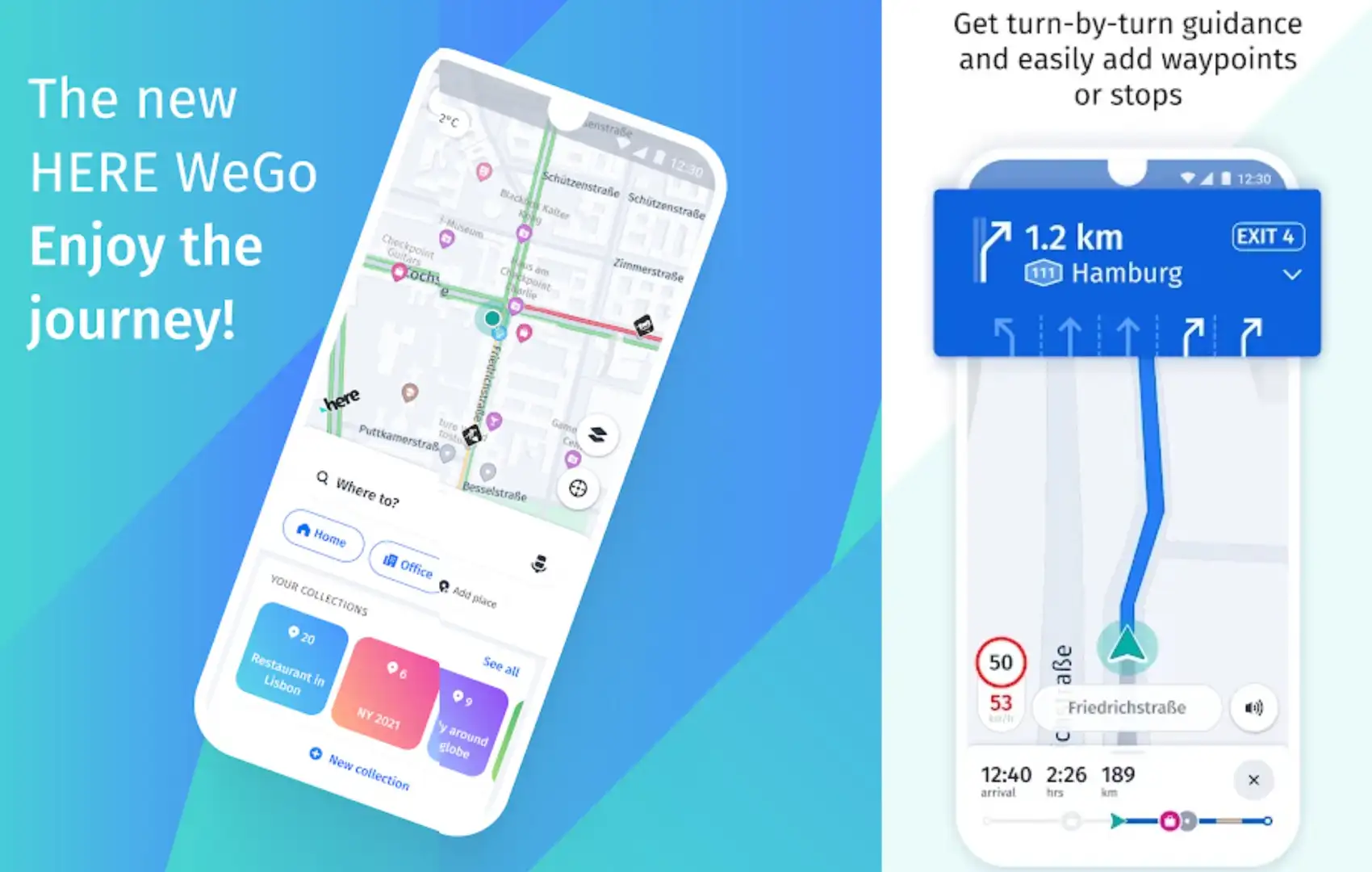
کاربرد: نقشه و مسیریابی خودرو، پیاده و حملونقل
وضعیت آفلاین: 🟡 آفلاین پس از دانلود نقشه
HERE WeGo یکی از گزینههای مناسب برای کسانی است که میخواهند قبل از سفر نقشه شهر یا کشور موردنظرشان را دانلود کنند و بدون اتصال دائمی به اینترنت از آن استفاده کنند.
۸. OsmAnd
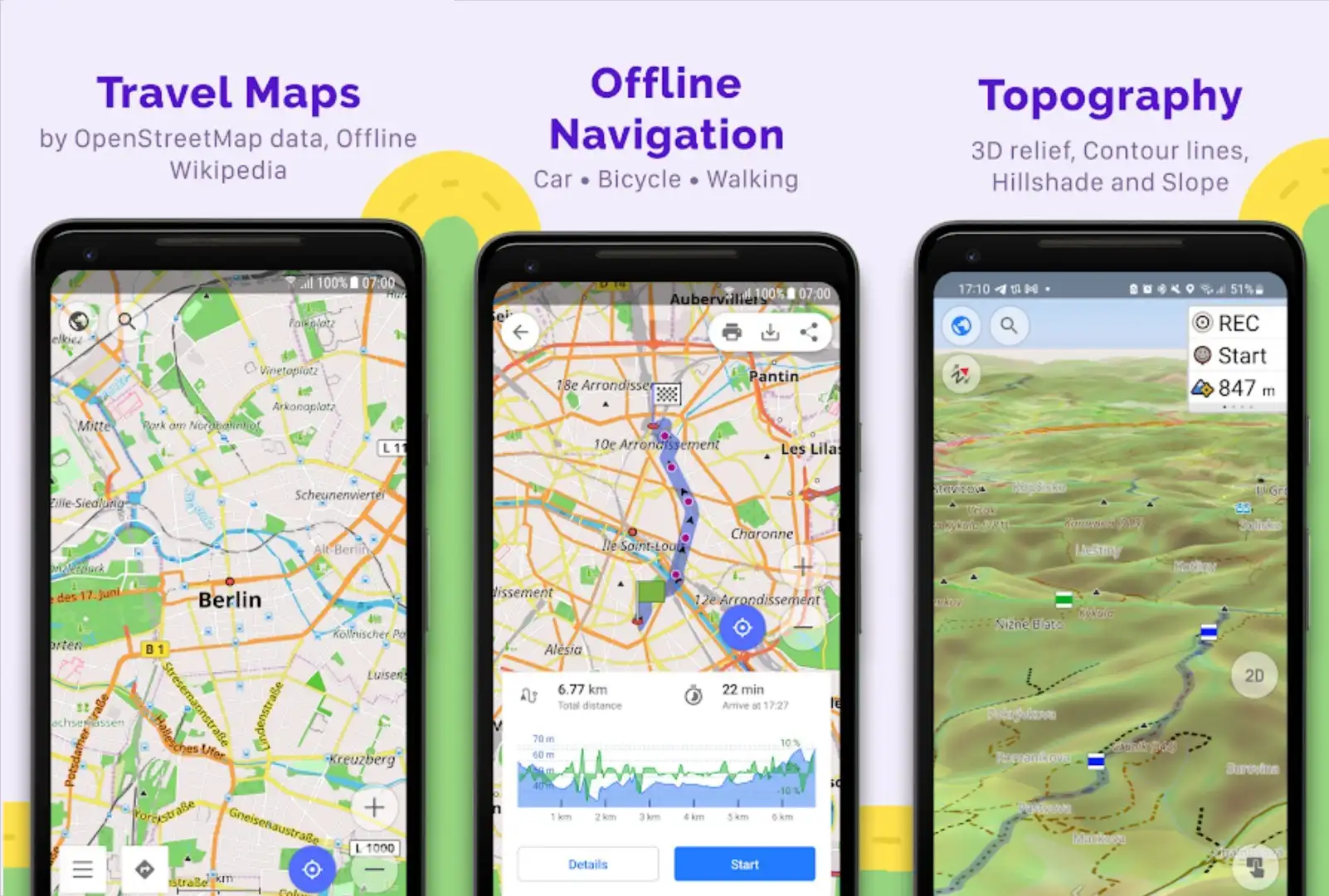
کاربرد: نقشه، مسیریابی و مسیرهای طبیعتگردی
وضعیت آفلاین: 🟢 قابلیتهای اصلی آفلاین
OsmAnd بر پایه دادههای OpenStreetMap کار میکند و امکان دانلود نقشه مناطق مختلف را در اختیار شما میگذارد. برای سفر، پیادهروی و طبیعتگردی نیز امکانات مسیریابی متنوعی دارد.
۹. MAPS.ME
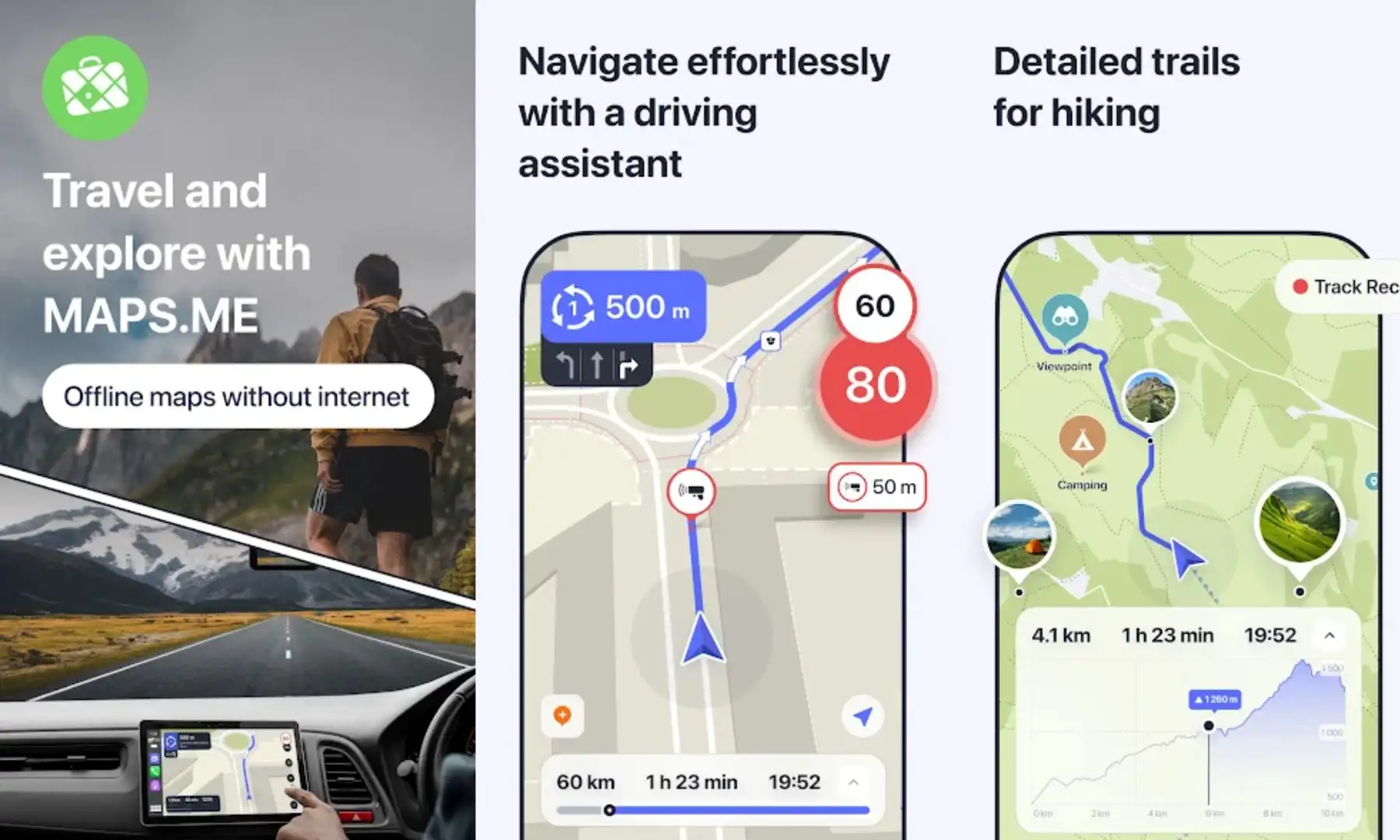
کاربرد: نقشه و مسیریابی
وضعیت آفلاین: 🟡 آفلاین پس از دانلود نقشه
در MAPS.ME میتوانید نقشه مناطق مختلف را از قبل دانلود کنید و در زمانهایی که اینترنت ندارید، برای پیدا کردن مسیر و مکانهای مختلف از آن استفاده کنید.
۱۰. Sygic GPS Navigation
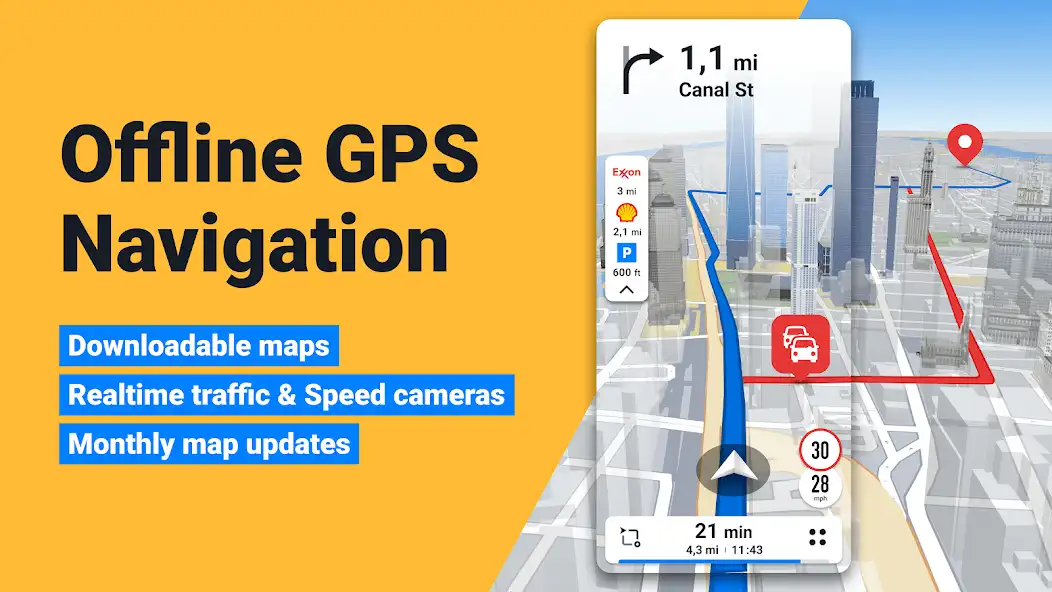
کاربرد: مسیریابی خودرو
وضعیت آفلاین: 🟡 آفلاین پس از دانلود نقشه
Sygic یکی دیگر از گزینههای شناختهشده برای مسیریابی آفلاین است. با دانلود نقشههای موردنیاز، میتوانید در مسیرهایی که اینترنت ندارید نیز از قابلیتهای اصلی مسیریابی استفاده کنید.
۳. مطالعه، دانش و ترجمه بدون اینترنت
اگر میخواهید کتاب بخوانید، به دانشنامهها دسترسی داشته باشید یا معنی کلمات را بدون اینترنت پیدا کنید، این دسته گزینههای کاربردیتری هستند.
۱۱. Kiwix
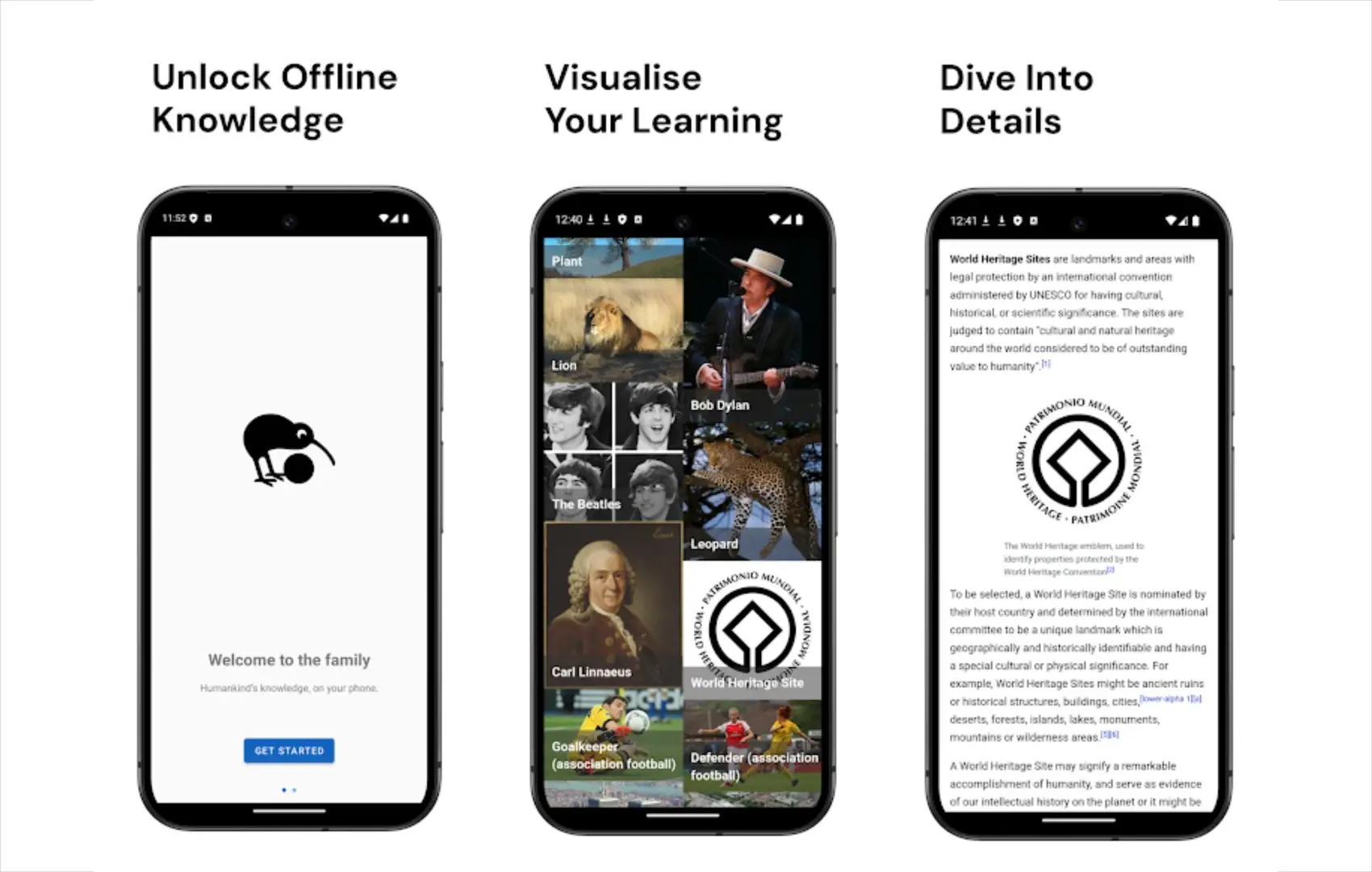
کاربرد: مطالعه ویکیپدیا و محتوای آموزشی
وضعیت آفلاین: 🟡 آفلاین پس از دانلود محتوا
Kiwix به شما اجازه میدهد مجموعههایی از محتوای آموزشی و دانشنامهای را دانلود کنید و بعد بدون اینترنت به آنها دسترسی داشته باشید. برای سفر یا زمانهایی که اینترنت در دسترس نیست، گزینه بسیار کاربردیای است.
۱۲. Google Translate
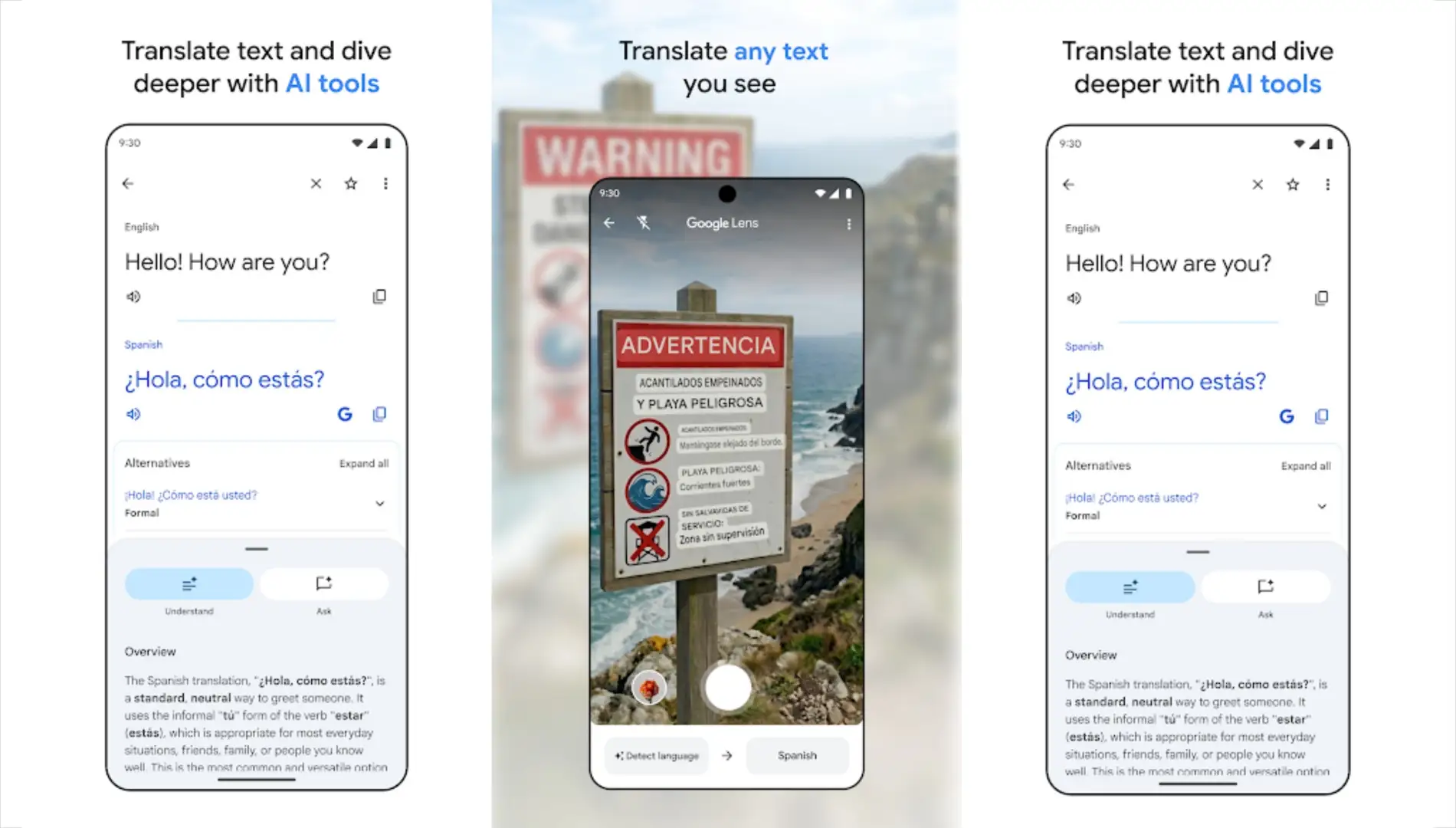
کاربرد: ترجمه متن و زبانها
وضعیت آفلاین: 🟡 آفلاین پس از دانلود زبان
Google Translate برای بعضی زبانها امکان دانلود بسته زبان را فراهم میکند. پس از دانلود، میتوانید در بسیاری از موارد بدون اینترنت متن را ترجمه کنید.
۱۳. ReadEra
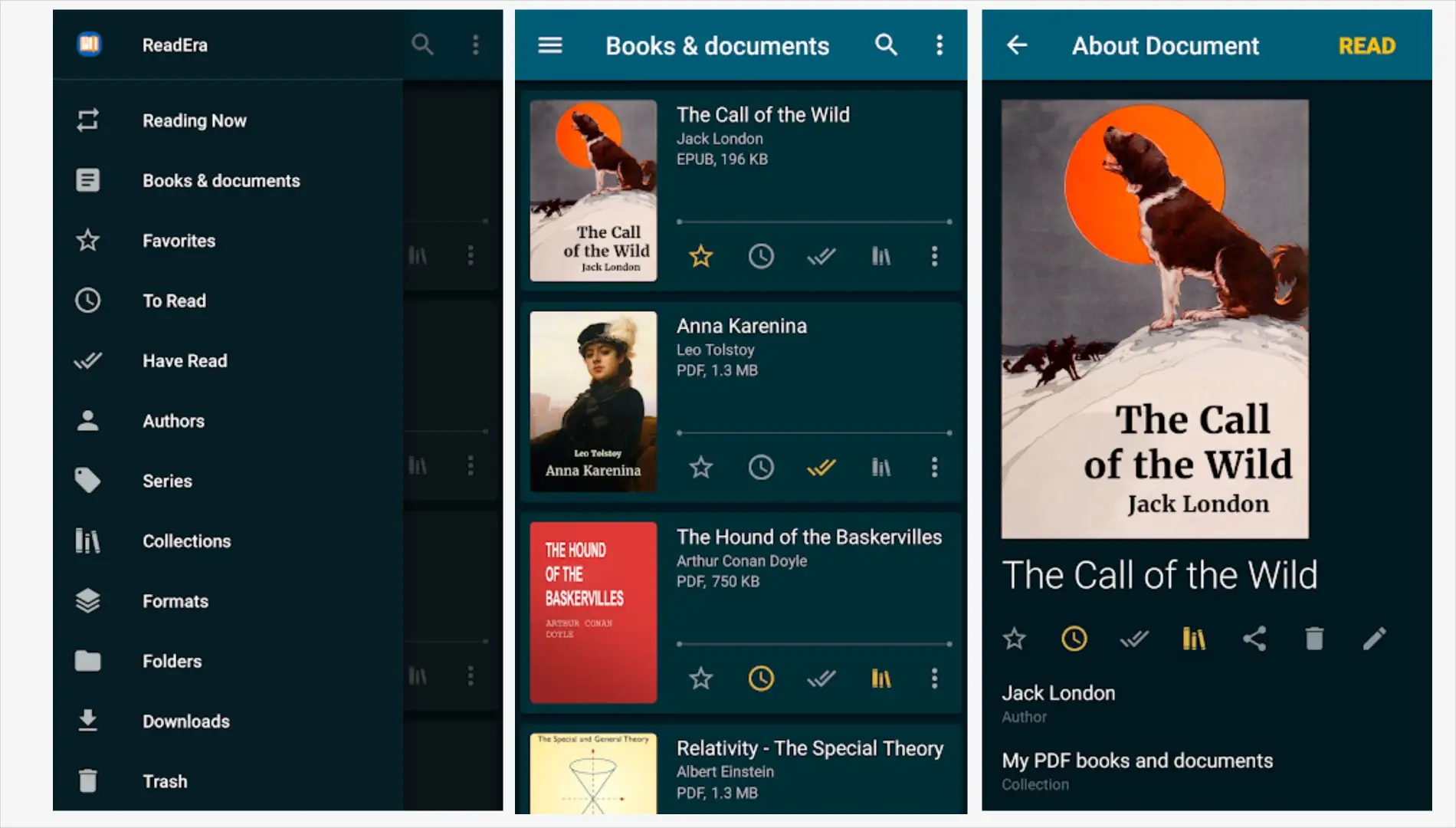
کاربرد: مطالعه کتاب و اسناد
وضعیت آفلاین: 🟢 کاملاً مناسب برای مطالعه آفلاین
ReadEra برای خواندن کتابها و فایلهایی طراحی شده که روی گوشی ذخیره کردهاید. بنابراین بعد از دریافت فایل کتاب یا سند، برای مطالعه آن به اتصال اینترنت نیاز ندارید.
۱۴. FBReader
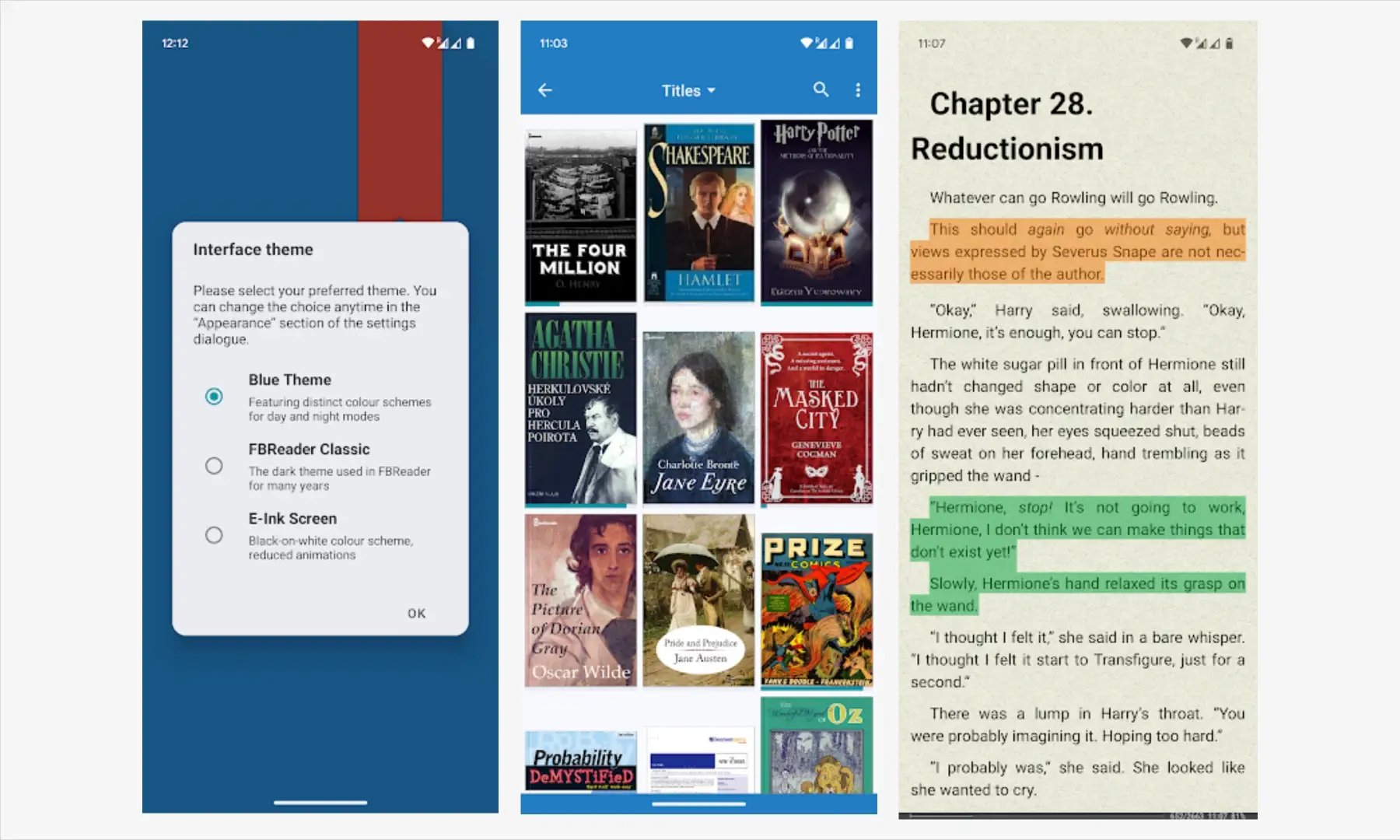
کاربرد: مطالعه کتابهای الکترونیکی
وضعیت آفلاین: 🟢 مطالعه آفلاین فایلهای ذخیرهشده
FBReader یکی از کتابخوانهای قدیمی و شناختهشده اندروید است و میتواند برای مطالعه فایلهای کتاب الکترونیکی ذخیرهشده روی گوشی استفاده شود.
۱۵. KOReader
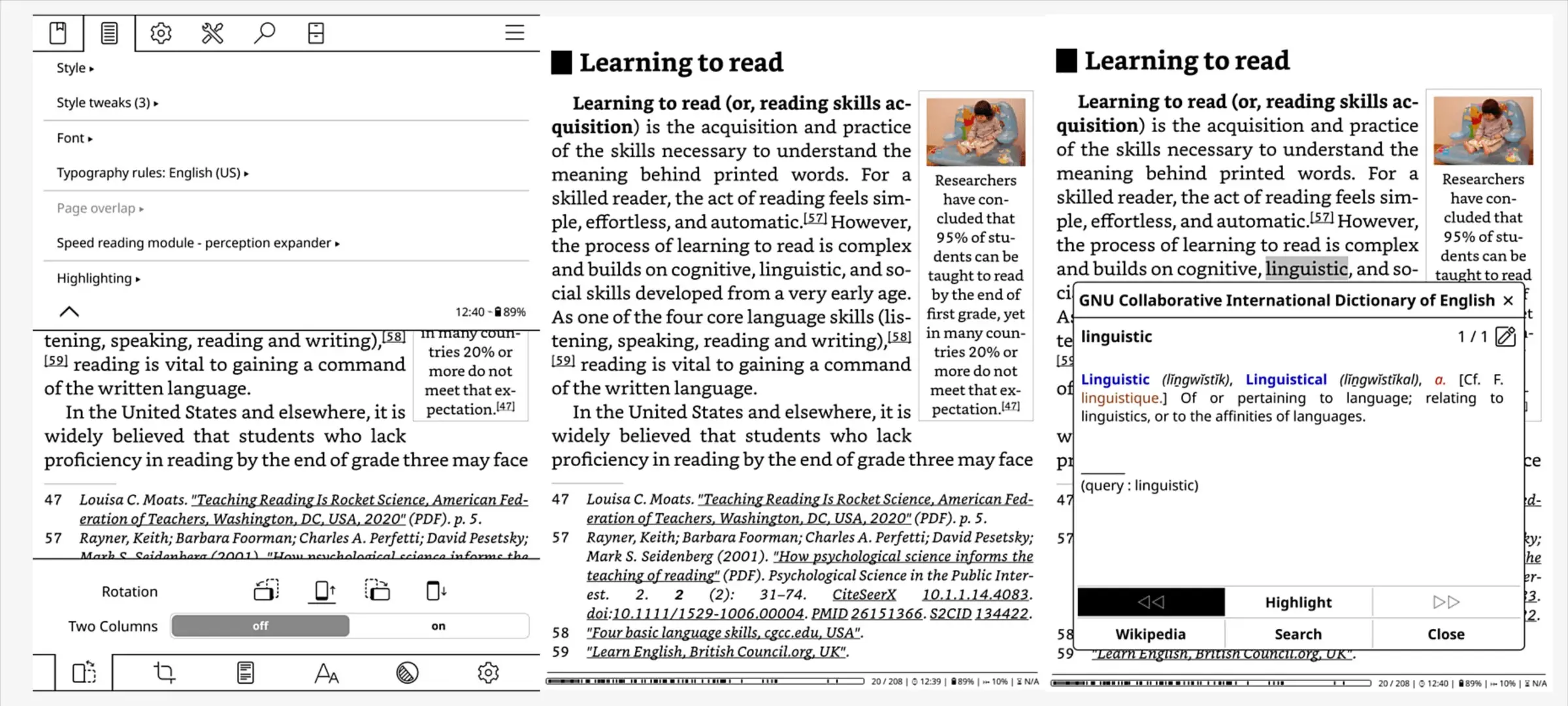
کاربرد: مطالعه کتابهای الکترونیکی و اسناد
وضعیت آفلاین: 🟢 کاملاً مناسب برای مطالعه آفلاین
KOReader یک کتابخوان متنباز است که برای مطالعه انواع فایلهای الکترونیکی طراحی شده و پس از قرار گرفتن فایل روی گوشی، برای خواندن آن نیازی به اینترنت ندارید.
۱۶. Aard 2
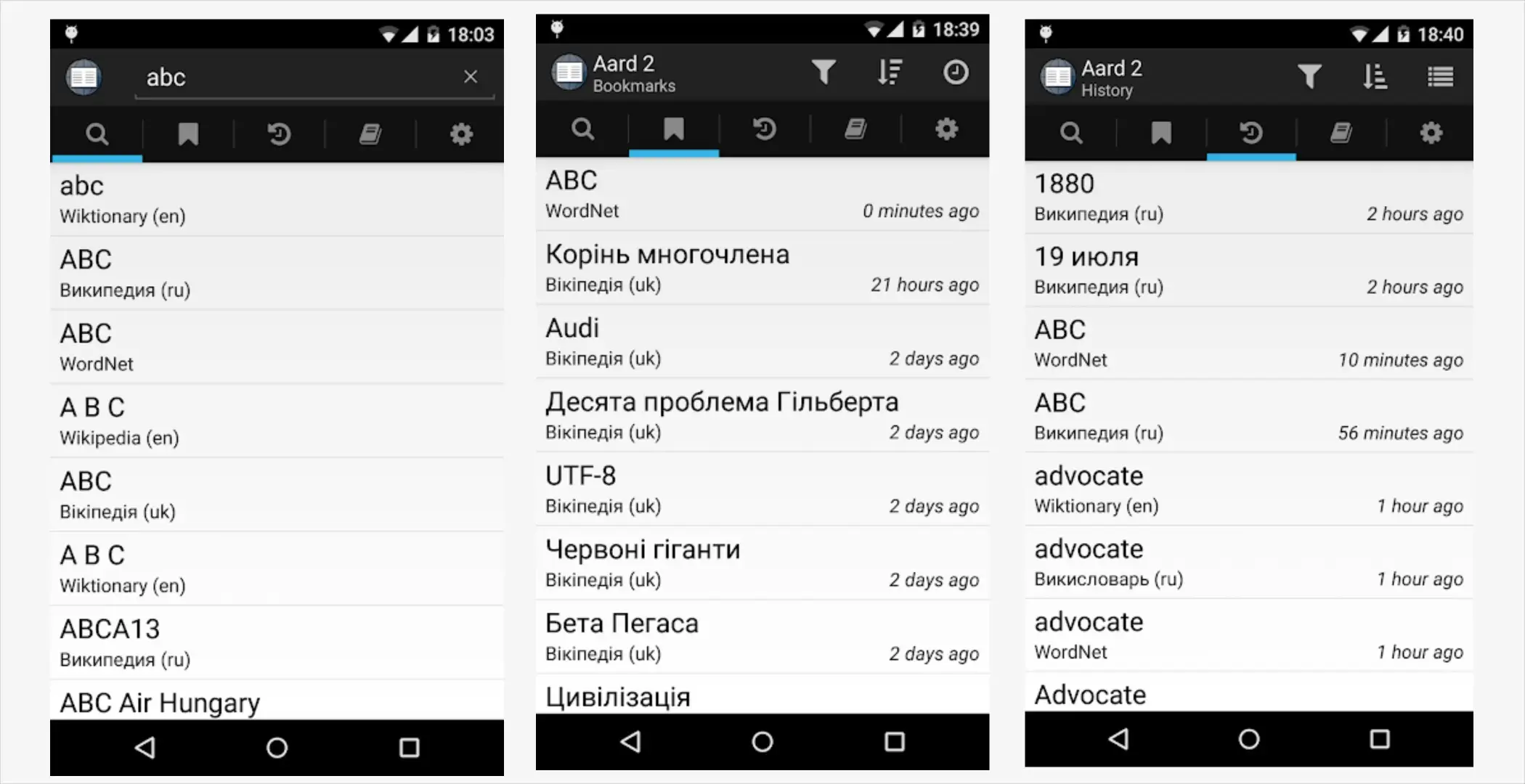
کاربرد: فرهنگ لغت و دانشنامه آفلاین
وضعیت آفلاین: 🟡 آفلاین پس از دریافت داده
Aard 2 برای دسترسی آفلاین به فرهنگ لغت و دانشنامهها کاربرد دارد. کافی است داده موردنظر را از قبل دریافت کنید تا بتوانید بدون اینترنت به آن دسترسی داشته باشید.
۱۷. Wikipedia
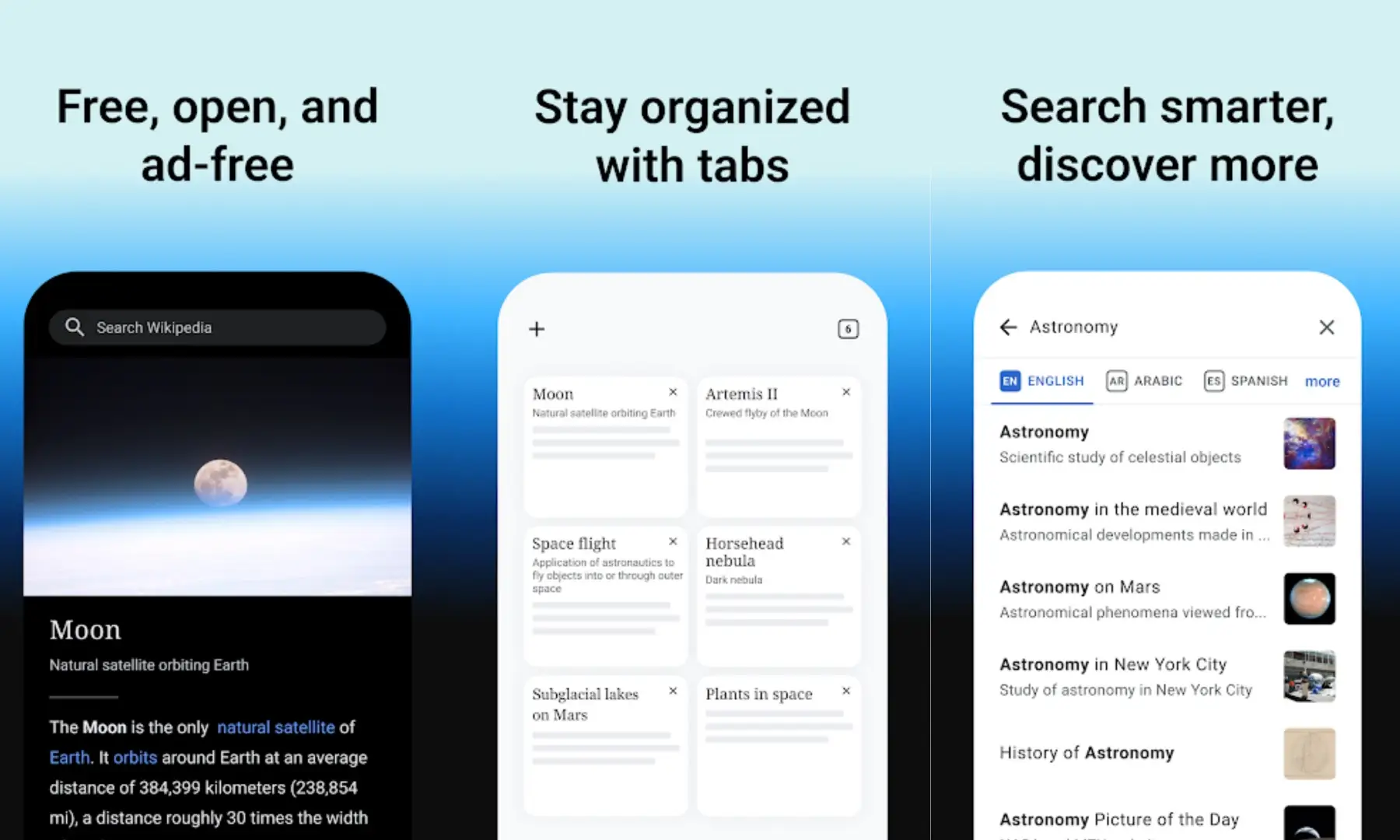
کاربرد: مطالعه مطالب دانشنامه ویکیپدیا
وضعیت آفلاین: 🔵 قابلیت آفلاین محدود
نسخه رسمی ویکیپدیا بیشتر برای استفاده آنلاین طراحی شده است، اما بعضی محتواها و صفحات را میتوان برای دسترسی بعدی ذخیره کرد. بنابراین نباید آن را یک جایگزین کامل برای دانشنامههای کاملاً آفلاین دانست.
۱۸. Dictionary
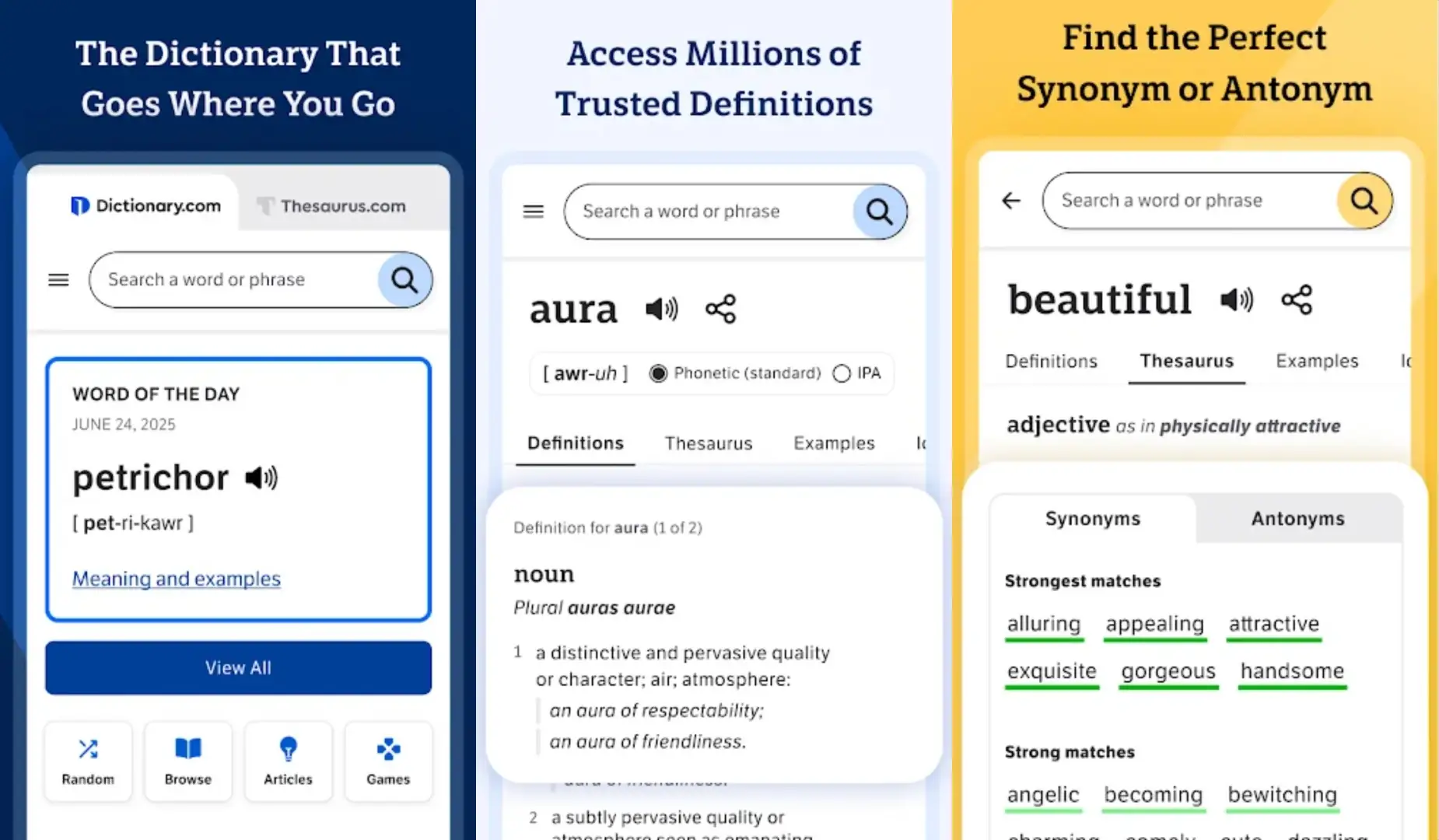
کاربرد: جستوجوی لغات و معنی آنها
وضعیت آفلاین: 🟡 بسته به فرهنگ لغت و دادههای نصبشده
برخی برنامههای Dictionary امکان استفاده از دادههای لغت ذخیرهشده روی گوشی را فراهم میکنند و میتوانند برای پیدا کردن معنی کلمات بدون اتصال دائمی به اینترنت مفید باشند.
۴. پخش موسیقی و پادکست بدون اینترنت
در این دسته، منظور از آفلاین بیشتر پخش فایلها یا محتوایی است که قبلاً روی گوشی ذخیره شده است. بنابراین برای پخش موسیقی یا پادکست ذخیرهشده، نیازی به اینترنت ندارید.
۱۹. Musicolet
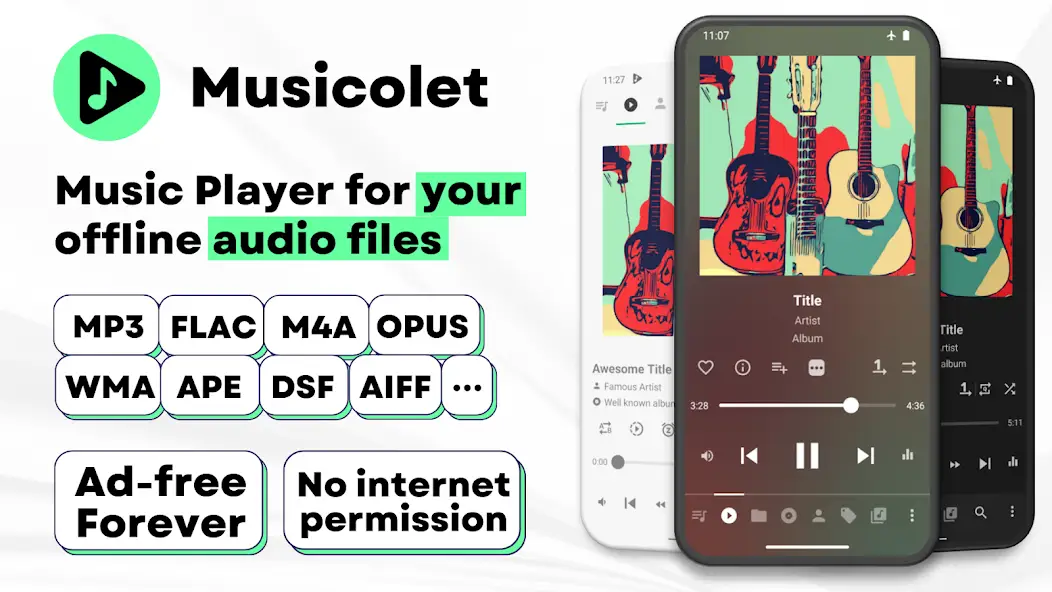
کاربرد: پخش موسیقیهای ذخیرهشده روی گوشی
وضعیت آفلاین: 🟢 کاملاً مناسب برای پخش آفلاین
Musicolet برای مدیریت و پخش فایلهای صوتی موجود روی حافظه گوشی ساخته شده است و برخلاف سرویسهای استریم، برای پخش موسیقیهای محلی به اینترنت نیاز ندارد.
۲۰. VLC for Android
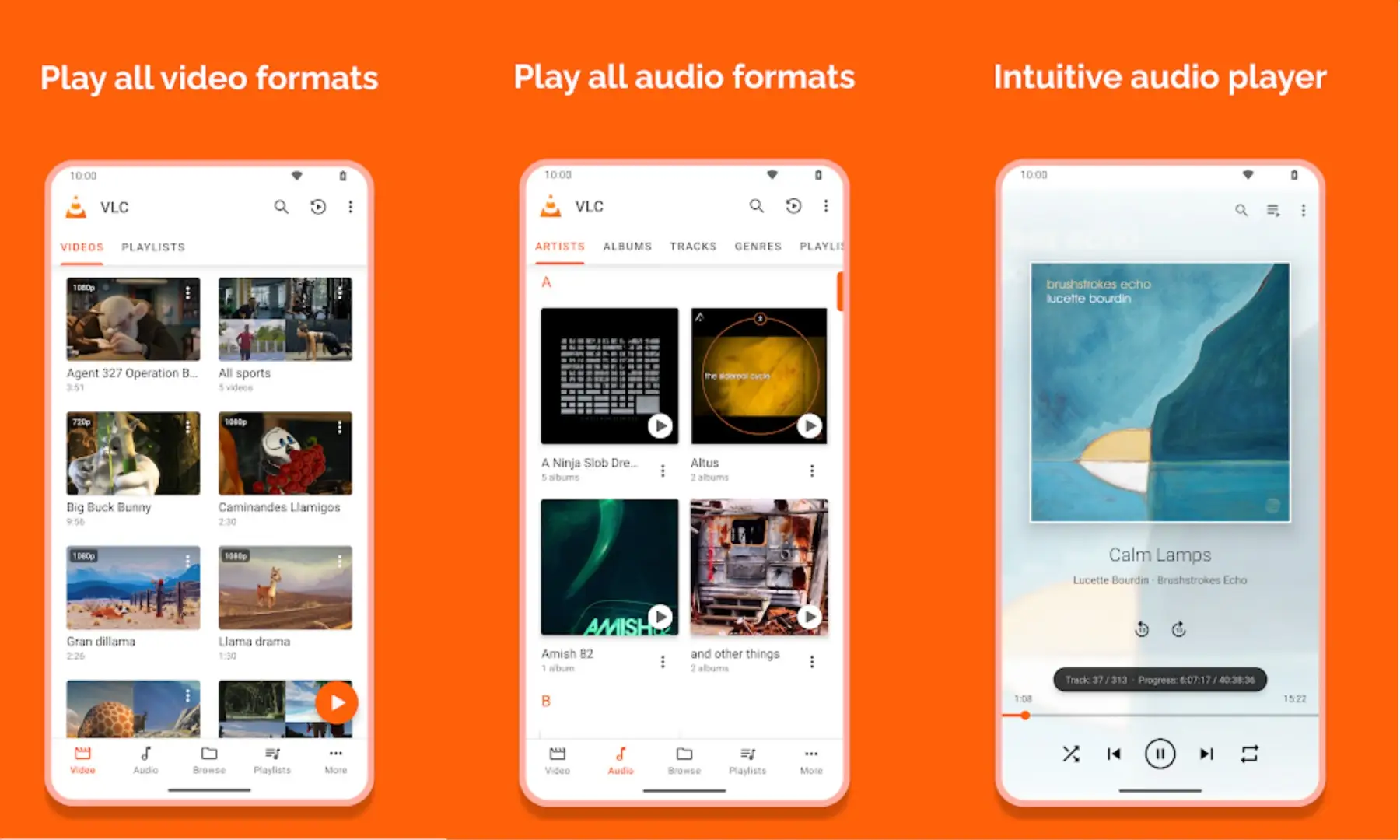
کاربرد: پخش موسیقی و ویدیو
وضعیت آفلاین: 🟢 کاملاً مناسب برای فایلهای محلی
VLC میتواند فایلهای صوتی و ویدیویی ذخیرهشده روی گوشی را پخش کند و برای تماشای فیلم یا گوش دادن به موسیقیهای موجود در حافظه، نیازی به اینترنت ندارد.
۲۱. AIMP
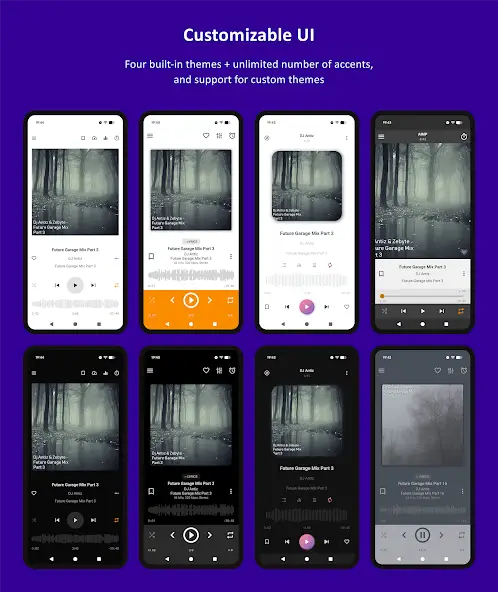
کاربرد: پخش فایلهای صوتی
وضعیت آفلاین: 🟢 پخش موسیقیهای ذخیرهشده
AIMP یک پخشکننده موسیقی با امکانات مختلف برای مدیریت و پخش فایلهای صوتی محلی است و میتواند بدون اینترنت برای گوش دادن به آهنگهای ذخیرهشده استفاده شود.
۲۲. foobar2000
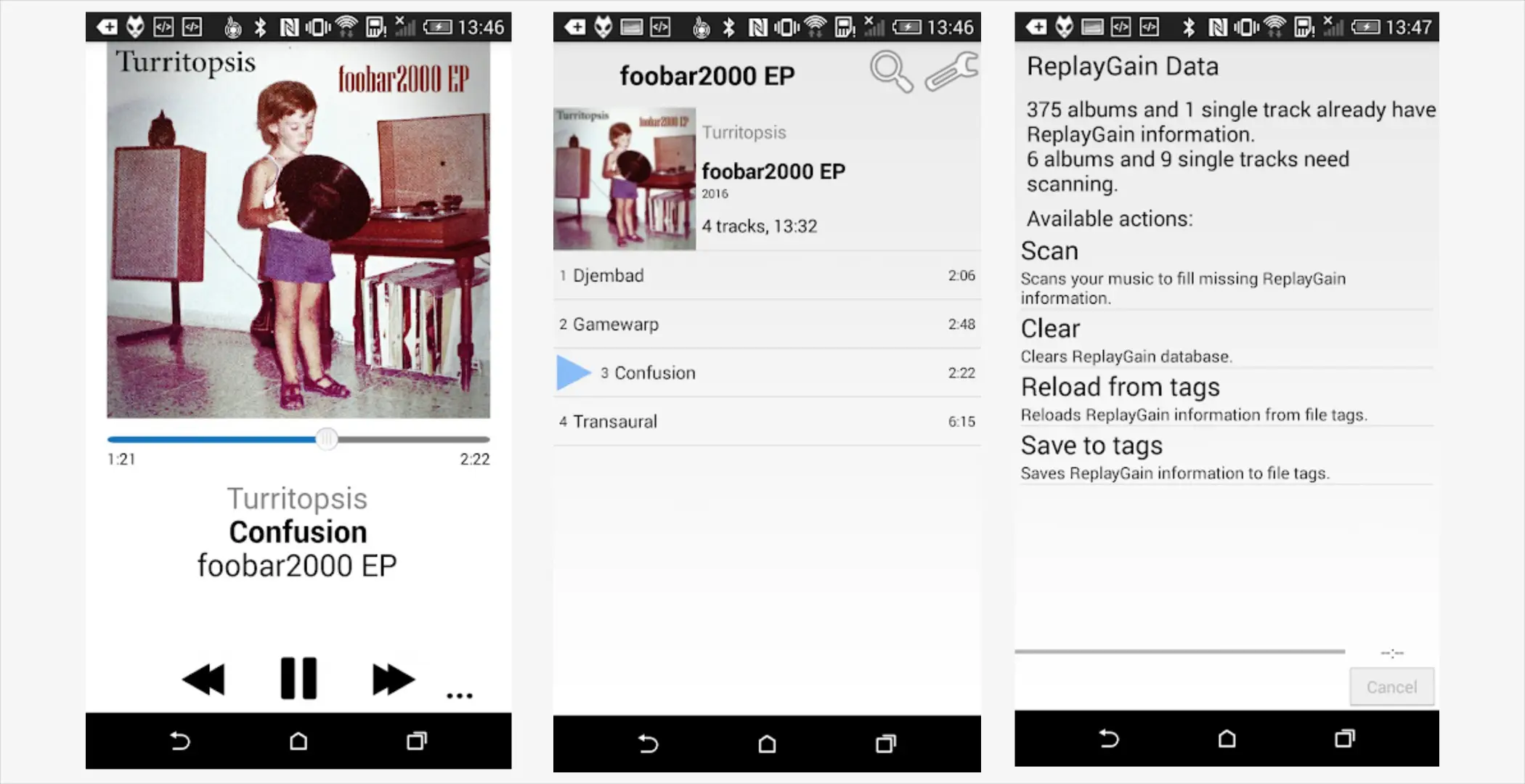
کاربرد: پخش و مدیریت موسیقیهای محلی
وضعیت آفلاین: 🟢 پخش فایلهای ذخیرهشده
foobar2000 برای پخش فایلهای موسیقی موجود روی دستگاه مناسب است و امکانات مختلفی برای مدیریت کتابخانه موسیقی در اختیار کاربران قرار میدهد.
۲۳. AntennaPod
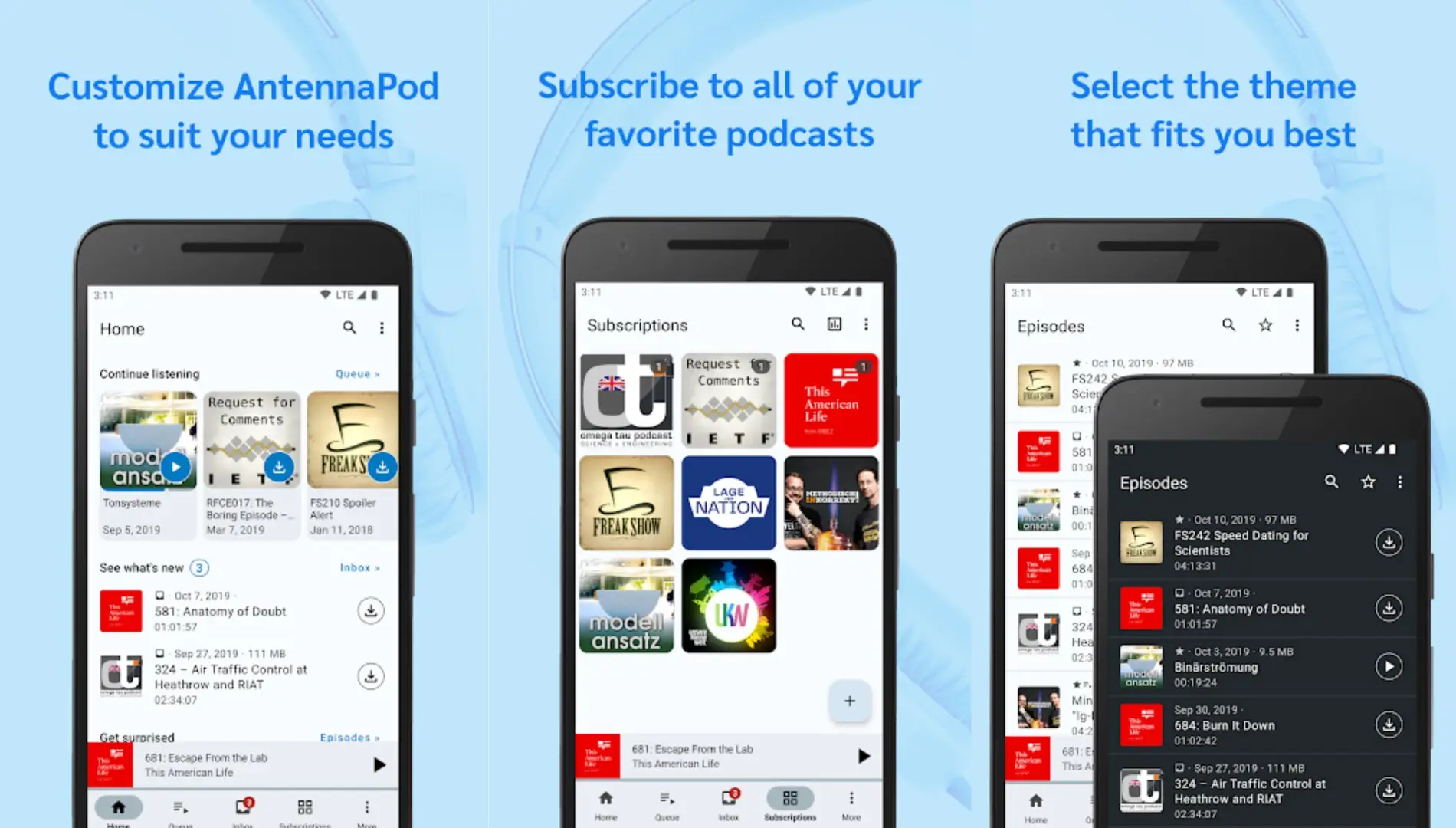
کاربرد: دانلود و پخش پادکست
وضعیت آفلاین: 🟡 آفلاین پس از دانلود پادکست
با AntennaPod میتوانید قسمتهای پادکست موردنظر را زمانی که اینترنت دارید دانلود کنید و بعداً بدون اینترنت به آنها گوش دهید.
۲۴. Fossify Music Player
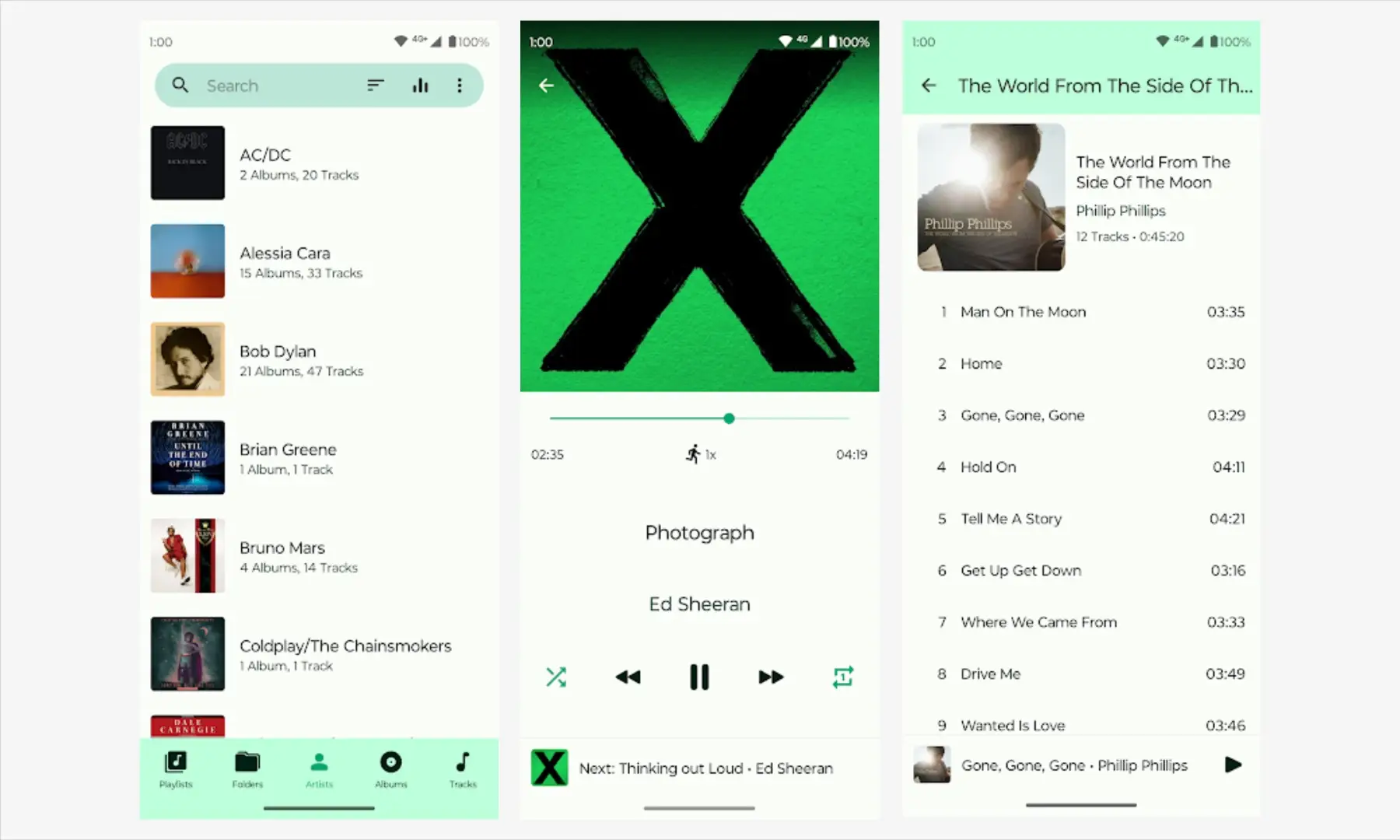
کاربرد: پخش موسیقیهای ذخیرهشده
وضعیت آفلاین: 🟢 پخش کاملاً آفلاین فایلهای محلی
Fossify Music Player یک پخشکننده سبک و متنباز برای آهنگهایی است که روی گوشی ذخیره کردهاید. برای پخش این فایلها به اینترنت نیاز ندارید.
۲۵. Pulsar Music Player
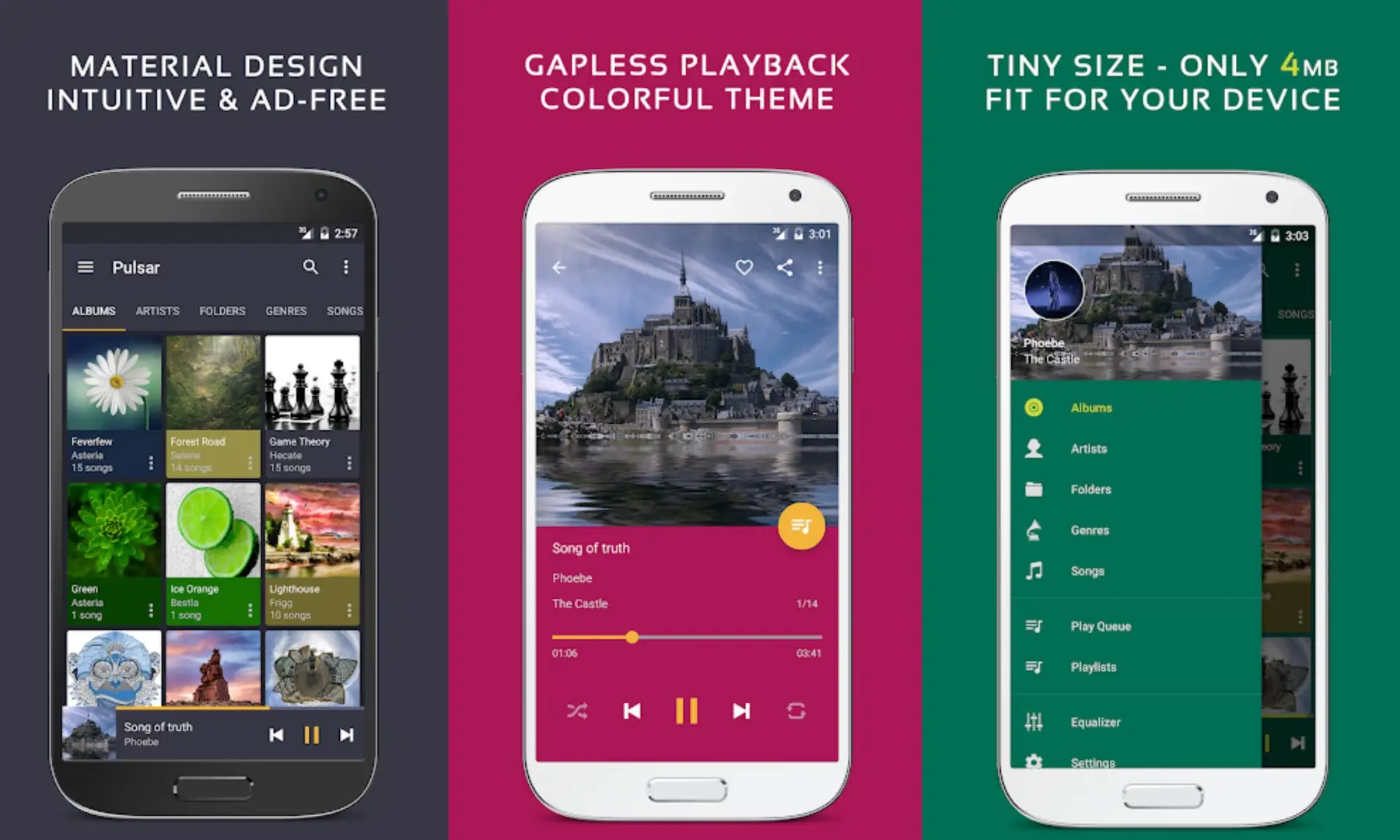
کاربرد: پخش و مدیریت موسیقیهای گوشی
وضعیت آفلاین: 🟢 پخش موسیقیهای محلی
Pulsar برای مدیریت و پخش موسیقیهای ذخیرهشده روی دستگاه طراحی شده و میتواند برای گوش دادن آفلاین به مجموعه آهنگهای شخصی استفاده شود.
۵. یادداشتبرداری و بهرهوری آفلاین
برنامههای این بخش برای زمانی مناسباند که میخواهید یادداشت بنویسید، اطلاعات شخصی خود را مدیریت کنید یا روی فایلهای متنی و اسناد کار کنید، حتی وقتی اینترنت ندارید.
۲۶. Joplin
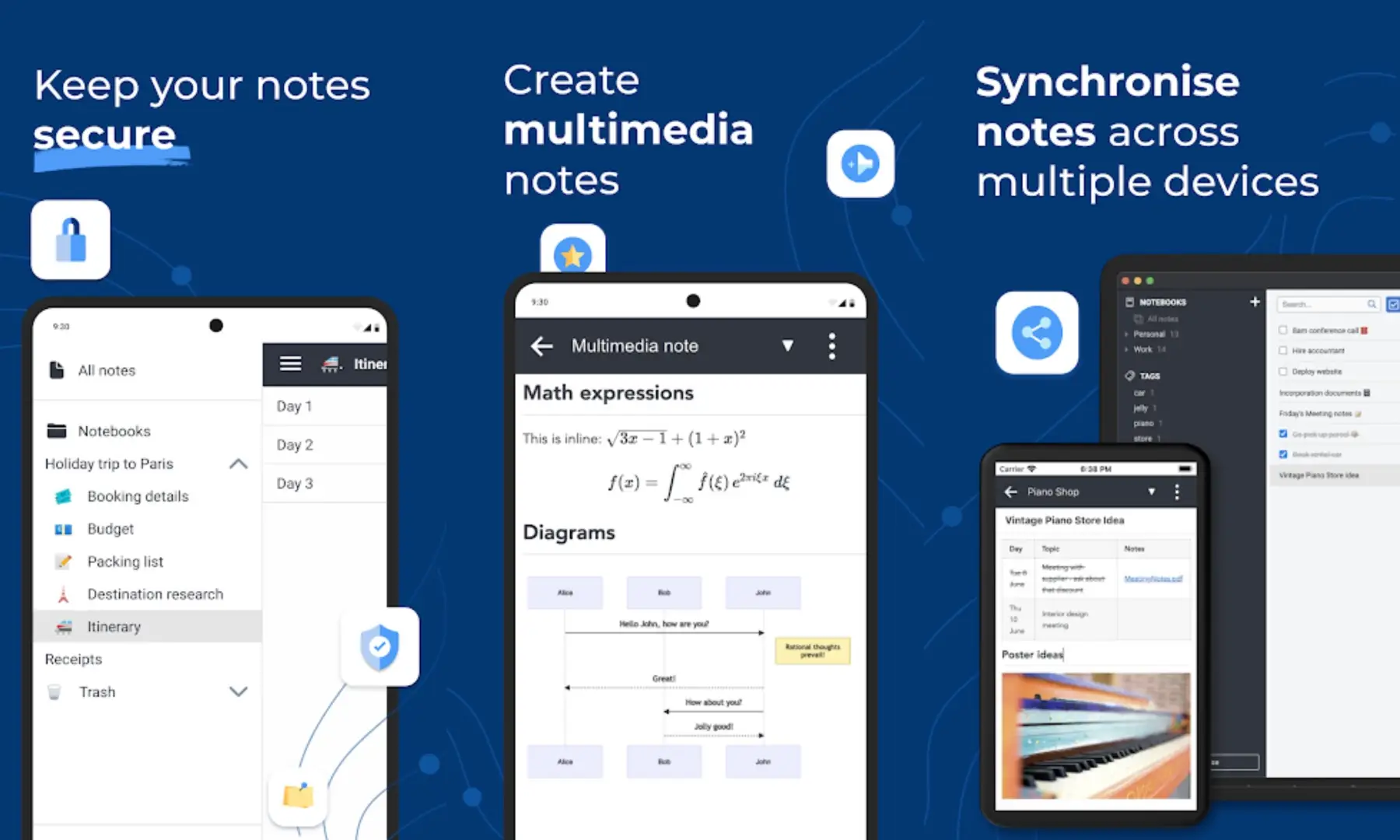
کاربرد: یادداشتبرداری و مدیریت اطلاعات شخصی
وضعیت آفلاین: 🟢 ایجاد و مدیریت یادداشت روی دستگاه
Joplin برای ساخت و مدیریت یادداشتهای متنی و چندرسانهای کاربرد دارد. همگامسازی با سرویسهای دیگر یک قابلیت جداگانه است و برای نوشتن و مدیریت یادداشتهای موجود روی دستگاه الزاماً به اینترنت نیاز ندارید.
۲۷. Markor
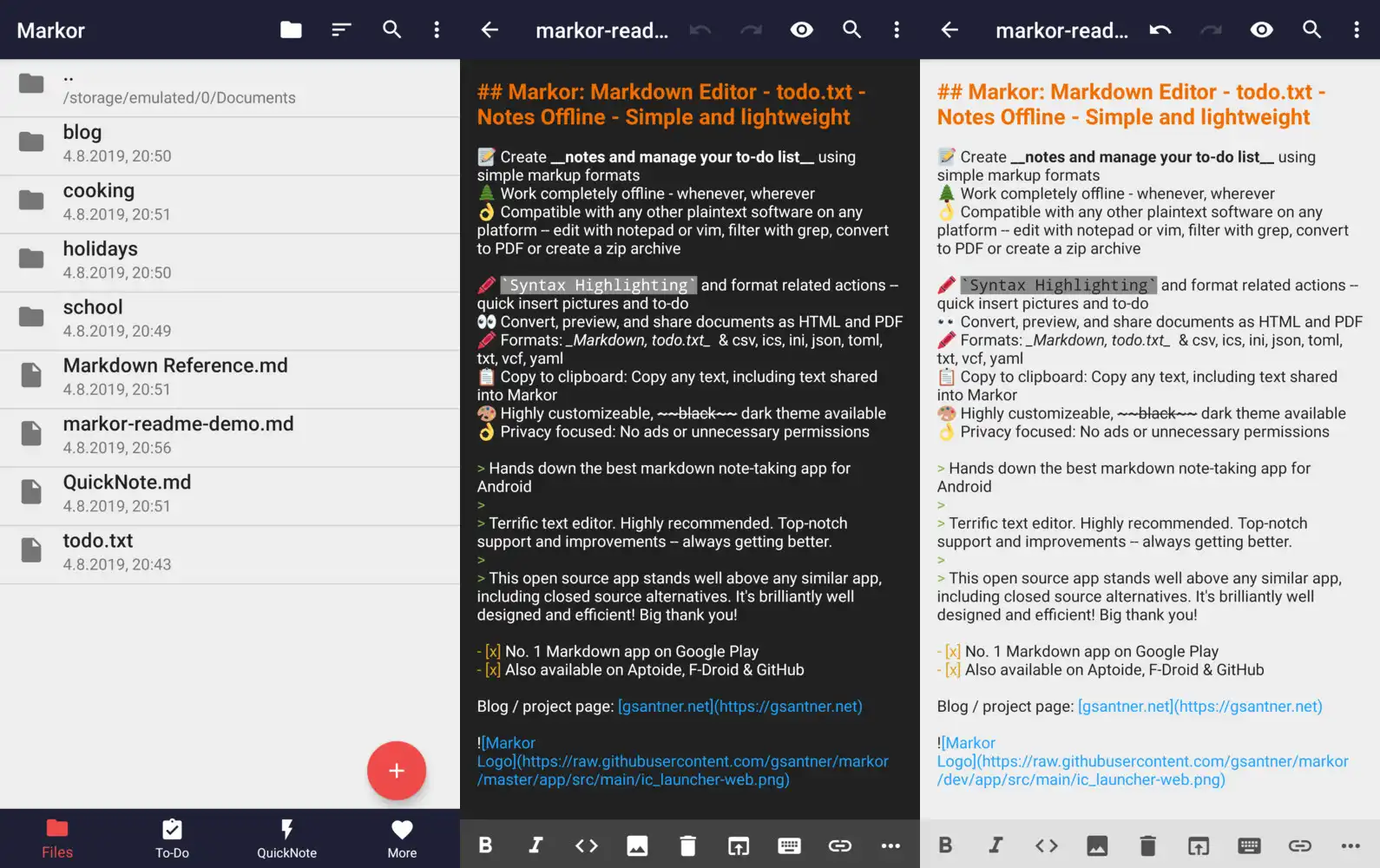
کاربرد: یادداشتبرداری و ویرایش فایلهای متنی
وضعیت آفلاین: 🟢 کاملاً مناسب برای کار آفلاین
Markor یک ویرایشگر متن و Markdown است که برای ایجاد و ویرایش فایلهای متنی روی گوشی کاربرد دارد و برای کارهای اصلی خود به اتصال اینترنت وابسته نیست.
۲۸. Obsidian
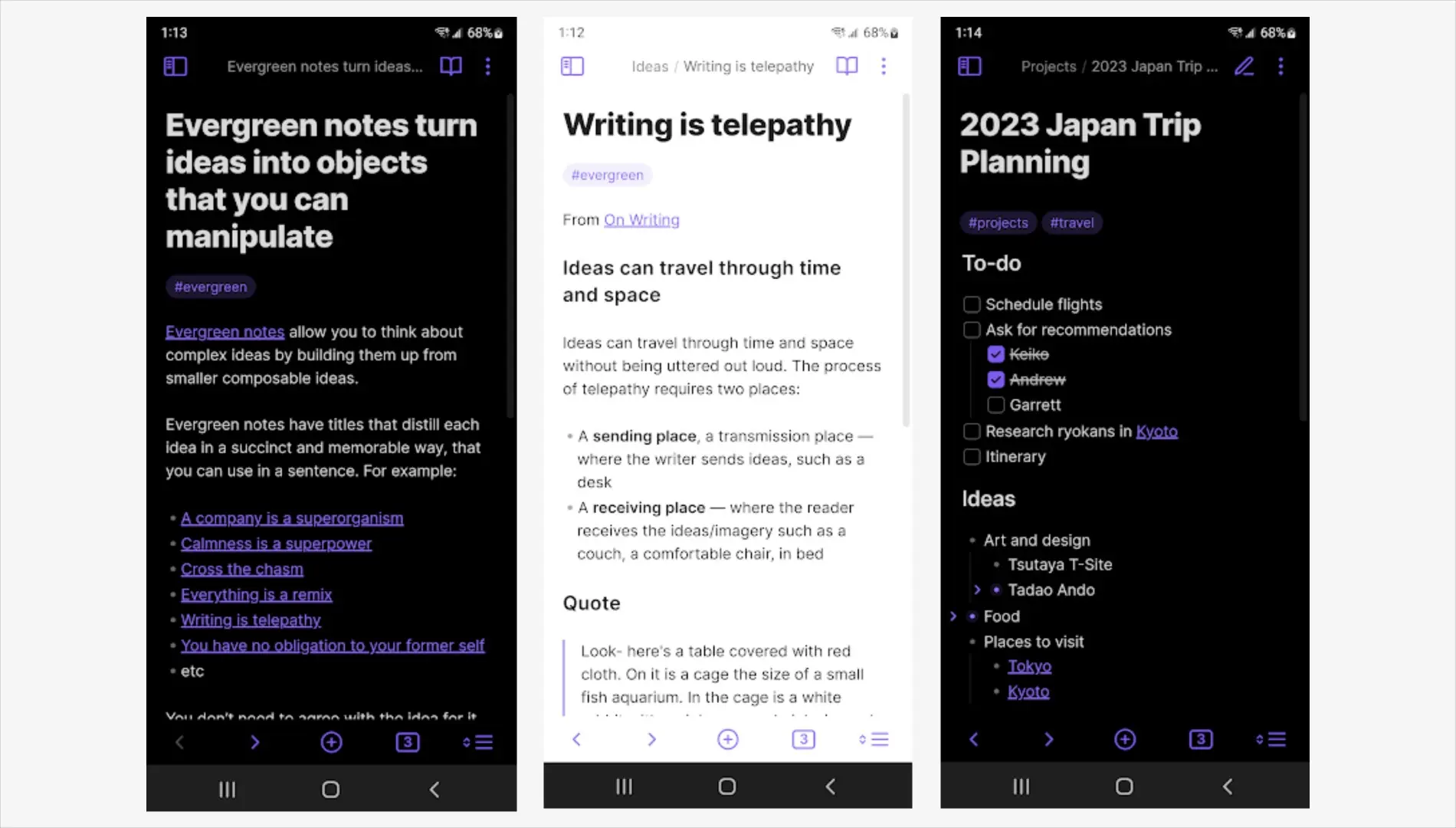
کاربرد: مدیریت یادداشتها و دانش شخصی
وضعیت آفلاین: 🟢 ویرایش یادداشتهای ذخیرهشده
Obsidian یادداشتها را بهصورت فایلهای محلی مدیریت میکند. بنابراین برای مشاهده و ویرایش یادداشتهای موجود روی دستگاه، الزاماً به اینترنت احتیاج ندارید.
۲۹. Simplenote
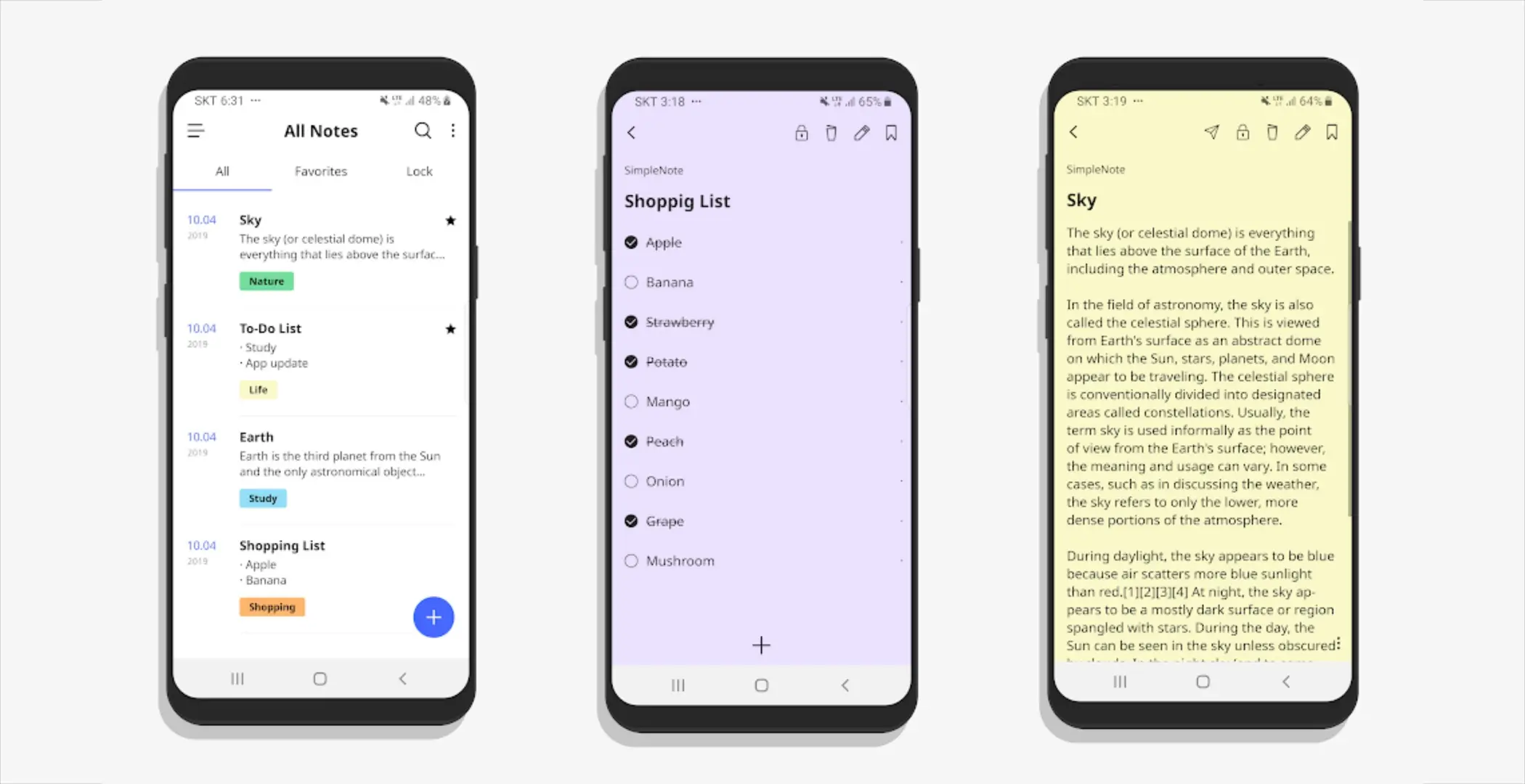
کاربرد: یادداشتبرداری ساده
وضعیت آفلاین: 🔵 قابلیت آفلاین محدود
Simplenote برای ایجاد و مدیریت یادداشتها طراحی شده است و میتواند بخشی از کارهای روزمره را بدون اینترنت انجام دهد؛ با این حال قابلیت همگامسازی آن به اتصال اینترنت نیاز دارد.
۳۰. Google Keep
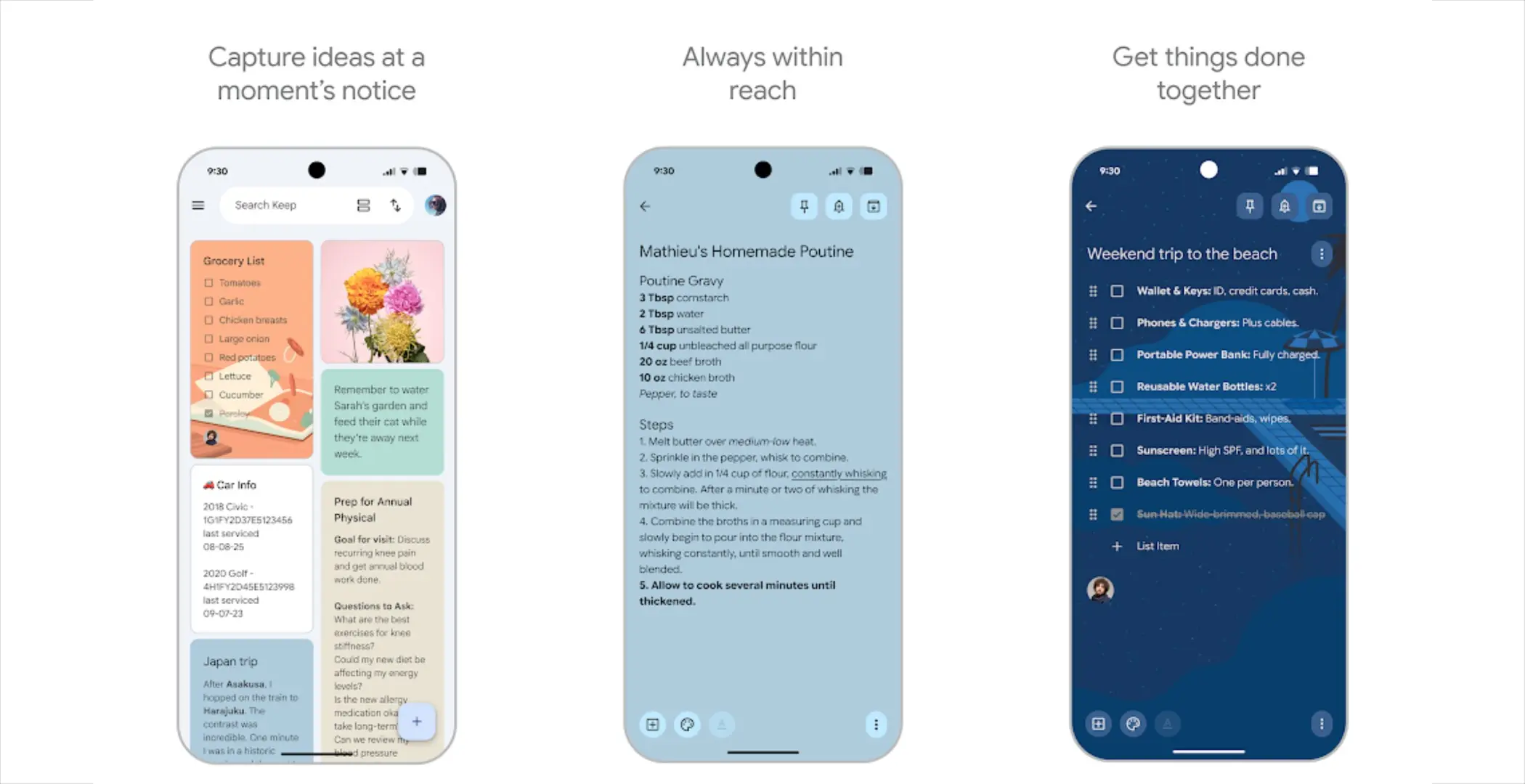
کاربرد: یادداشت، فهرست و ثبت ایدهها
وضعیت آفلاین: 🟡 قابلیتهای اصلی آفلاین
Google Keep برای ثبت یادداشت و فهرستهای روزمره کاربرد دارد. میتوانید یادداشتها را روی گوشی ایجاد و ویرایش کنید و همگامسازی آنها در زمان اتصال به اینترنت انجام شود.
۳۱. Google Docs
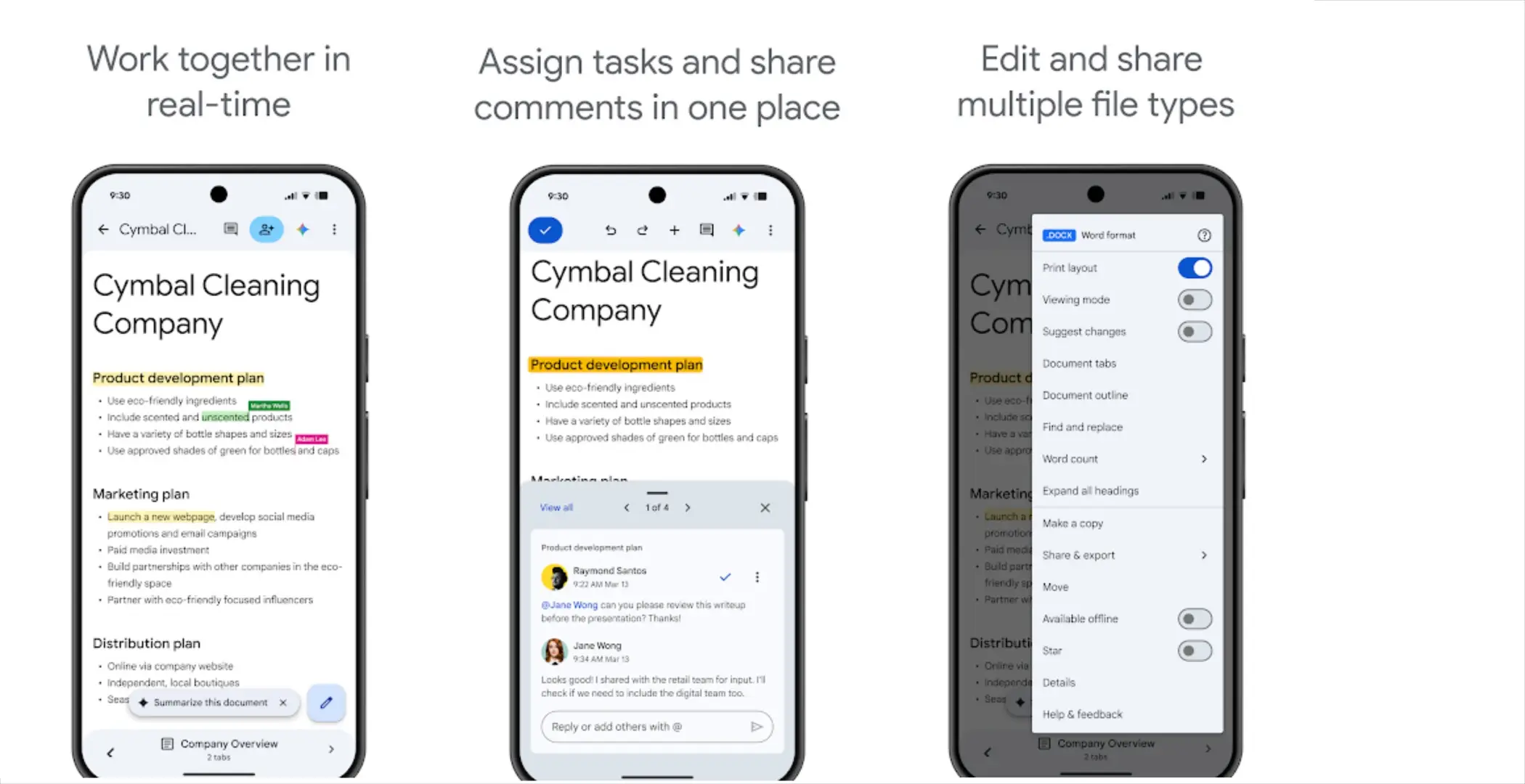
کاربرد: ایجاد و ویرایش اسناد
وضعیت آفلاین: 🟡 پس از آمادهسازی فایل برای استفاده آفلاین
Google Docs امکان کار روی اسناد ذخیرهشده برای استفاده آفلاین را فراهم میکند. برای همگامسازی تغییرات و دریافت فایلهای جدید، دوباره به اینترنت نیاز خواهید داشت.
۳۲. Google Sheets
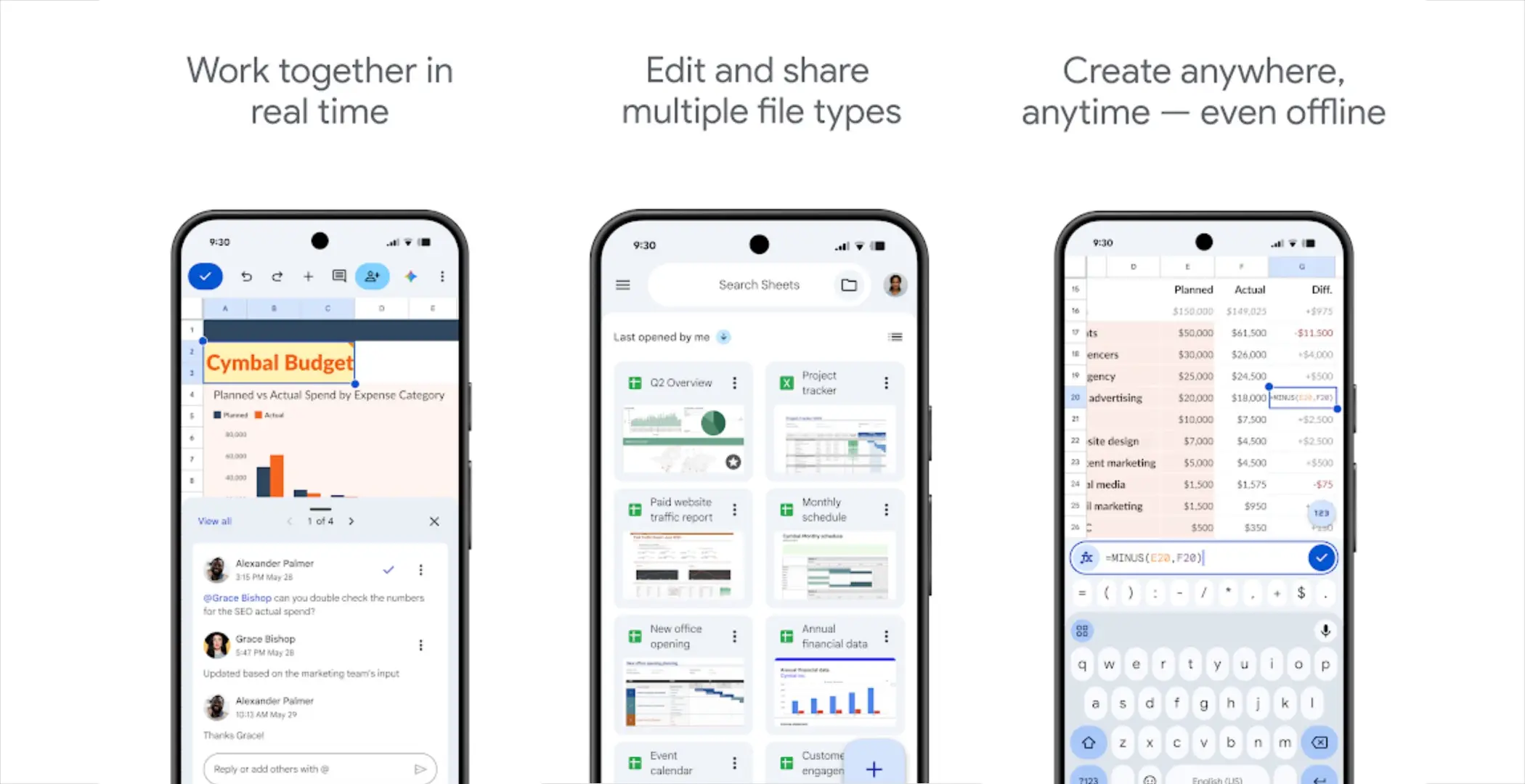
کاربرد: ایجاد و ویرایش فایلهای جدولی
وضعیت آفلاین: 🟡 پس از آمادهسازی فایل
Google Sheets نیز امکان مشاهده و ویرایش فایلهای مشخصشده برای استفاده آفلاین را فراهم میکند. تغییرات پس از برقراری اتصال اینترنت میتوانند با حساب کاربری همگام شوند.
۶. مدیریت فایل و ابزارهای کاربردی
این دسته شامل برنامههایی است که برای کارهای روزمره مثل مدیریت فایل، استخراج فایلهای فشرده، مشاهده تصاویر و تولید کدهای احراز هویت کاربرد دارند.
۳۳. Material Files
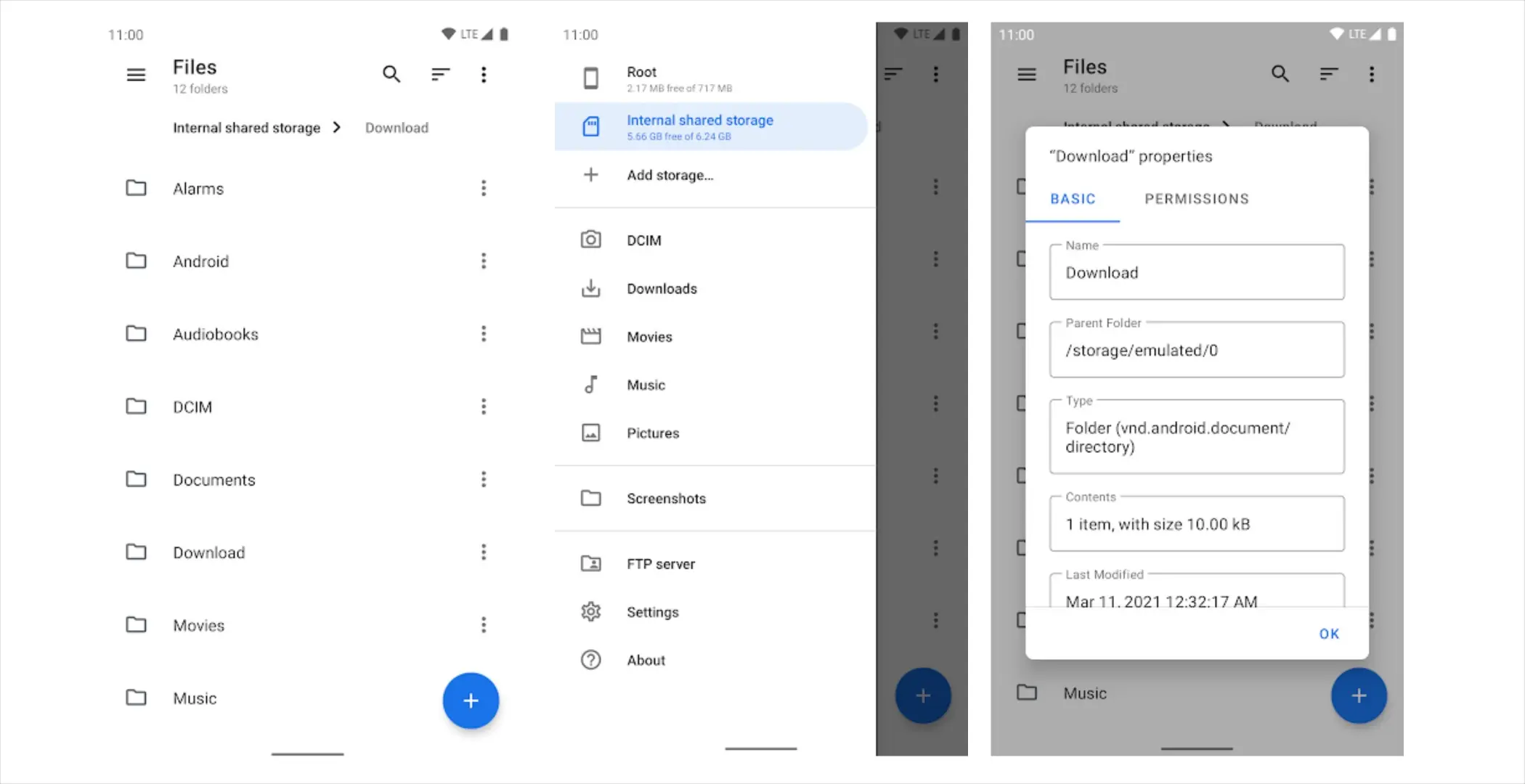
کاربرد: مدیریت فایلها و پوشهها
وضعیت آفلاین: 🟢 کاملاً آفلاین
Material Files برای مدیریت فایلها و پوشههای ذخیرهشده روی گوشی طراحی شده و برای کارهای اصلی خود به اینترنت نیاز ندارد.
۳۴. Amaze File Manager
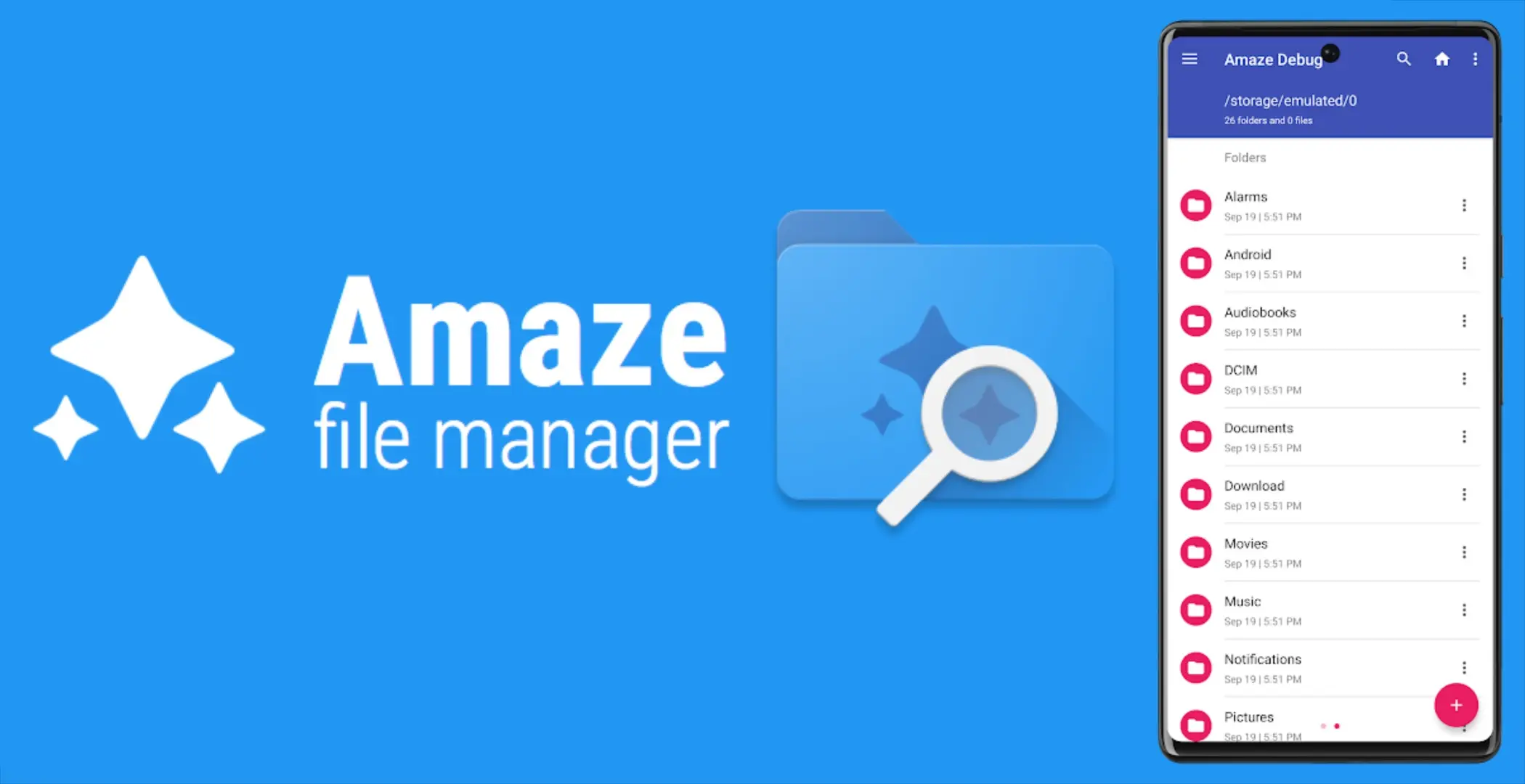
کاربرد: مدیریت فایل و پوشه
وضعیت آفلاین: 🟢 کاملاً آفلاین
Amaze File Manager یک فایلمنیجر متنباز برای مدیریت فایلهای موجود روی دستگاه است و میتوانید از آن بدون اتصال اینترنت استفاده کنید.
۳۵. Fossify File Manager
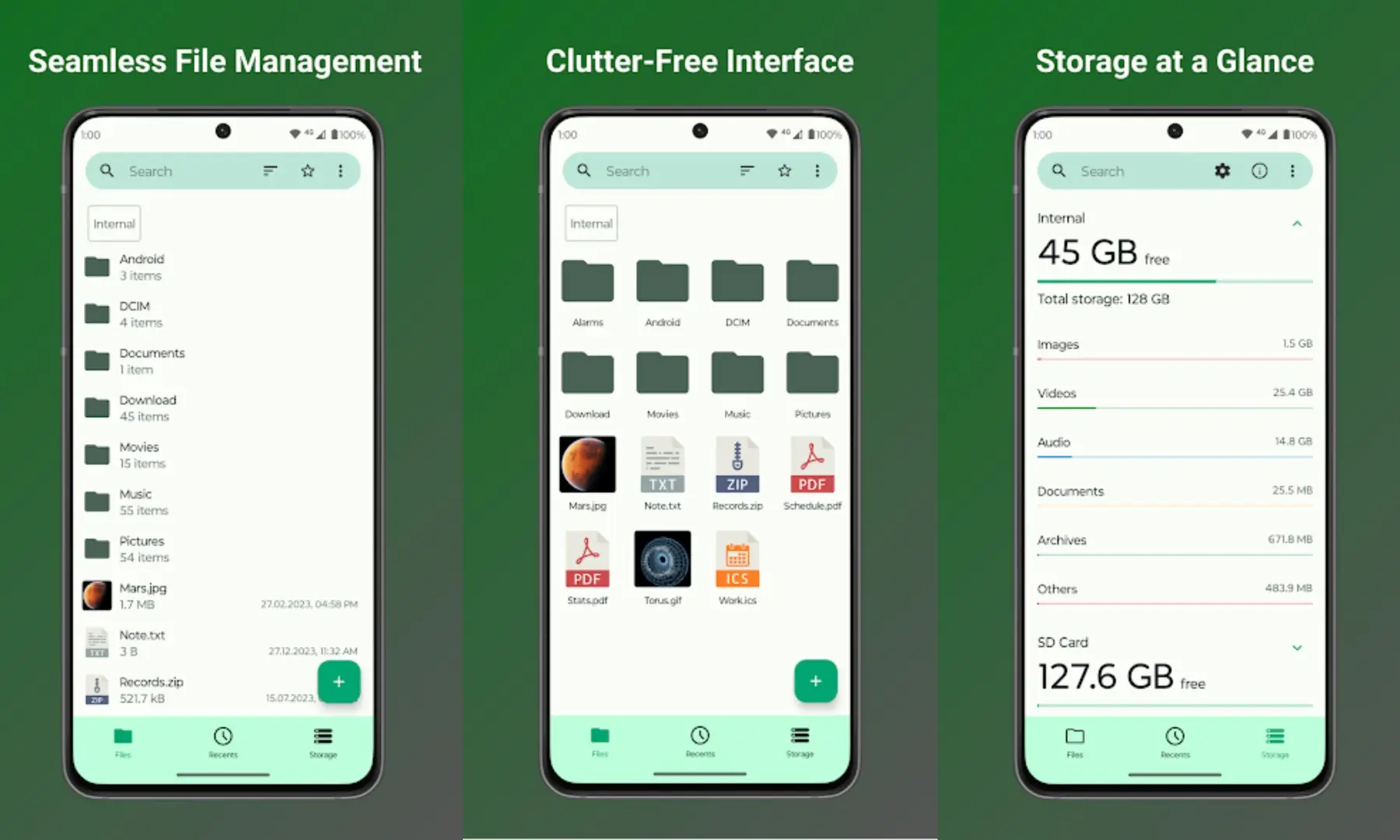
کاربرد: مدیریت فایلهای ذخیرهشده
وضعیت آفلاین: 🟢 کاملاً آفلاین
Fossify File Manager برای مدیریت فایلها و پوشههای موجود روی حافظه گوشی کاربرد دارد و انجام کارهای اصلی آن نیازی به اینترنت ندارد.
۳۶. RAR
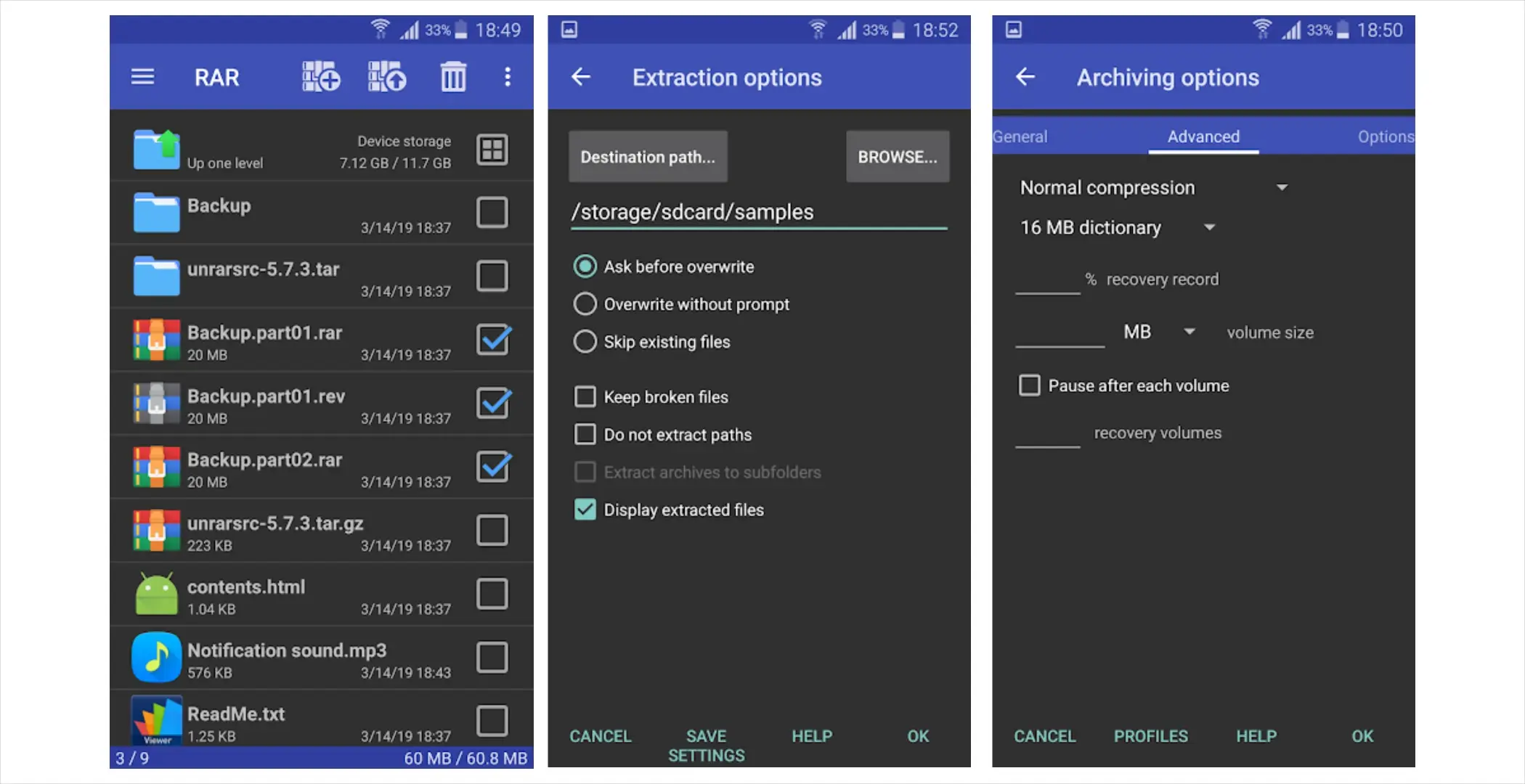
کاربرد: فشردهسازی و استخراج فایل
وضعیت آفلاین: 🟢 کاملاً آفلاین
با RAR میتوانید فایلهای فشرده را روی گوشی باز کنید یا فایلهای خود را فشرده کنید. این عملیات روی دستگاه انجام میشود و برای کار اصلی برنامه به اینترنت نیاز ندارید.
۳۷. CX File Explorer
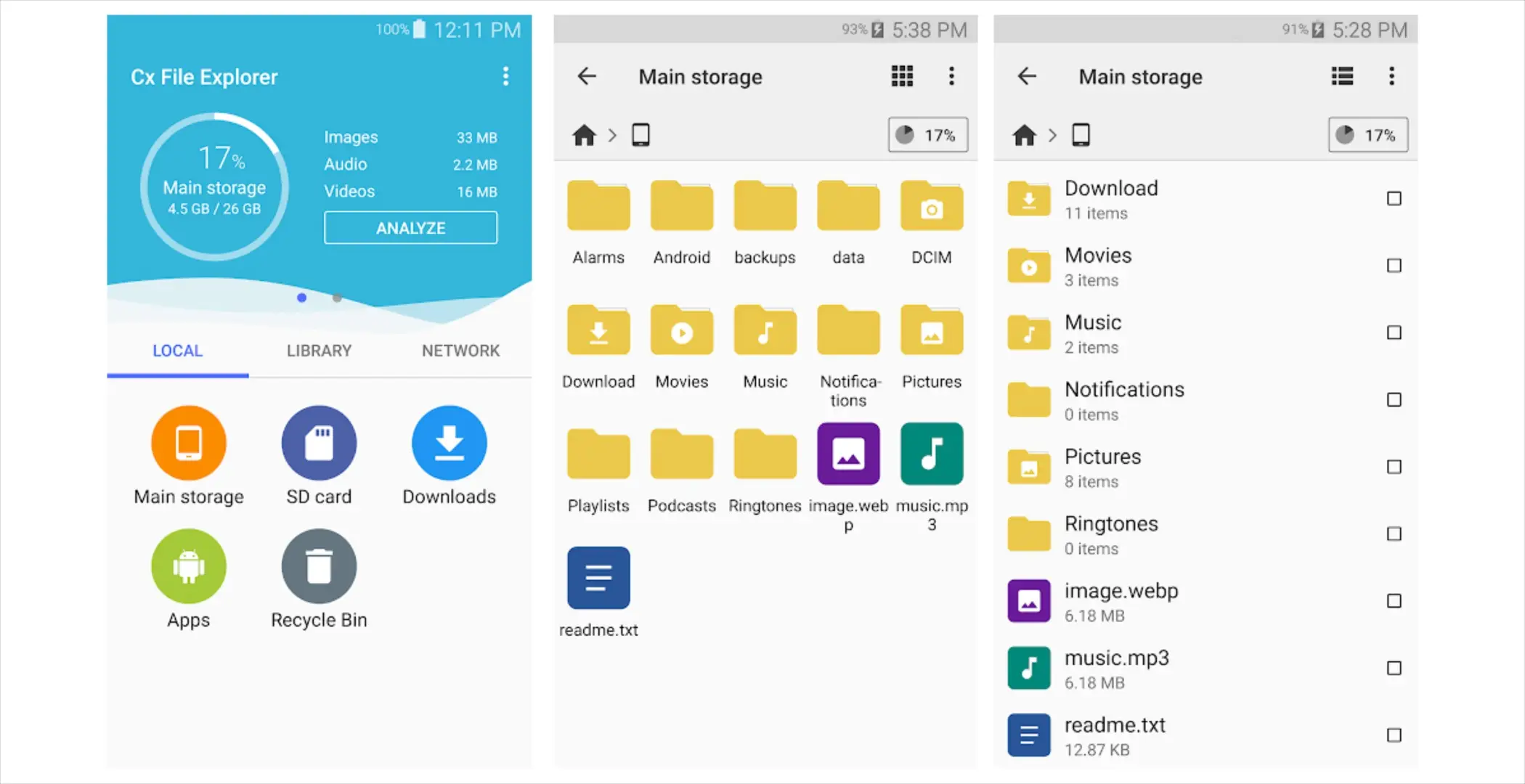
کاربرد: مدیریت فایل و حافظه
وضعیت آفلاین: 🟢 کاملاً آفلاین
CX File Explorer برای مشاهده، جابهجایی، کپی و مدیریت فایلهای ذخیرهشده روی گوشی کاربرد دارد و برای این عملیات نیازی به اینترنت ندارد.
۳۸. Fossify Gallery
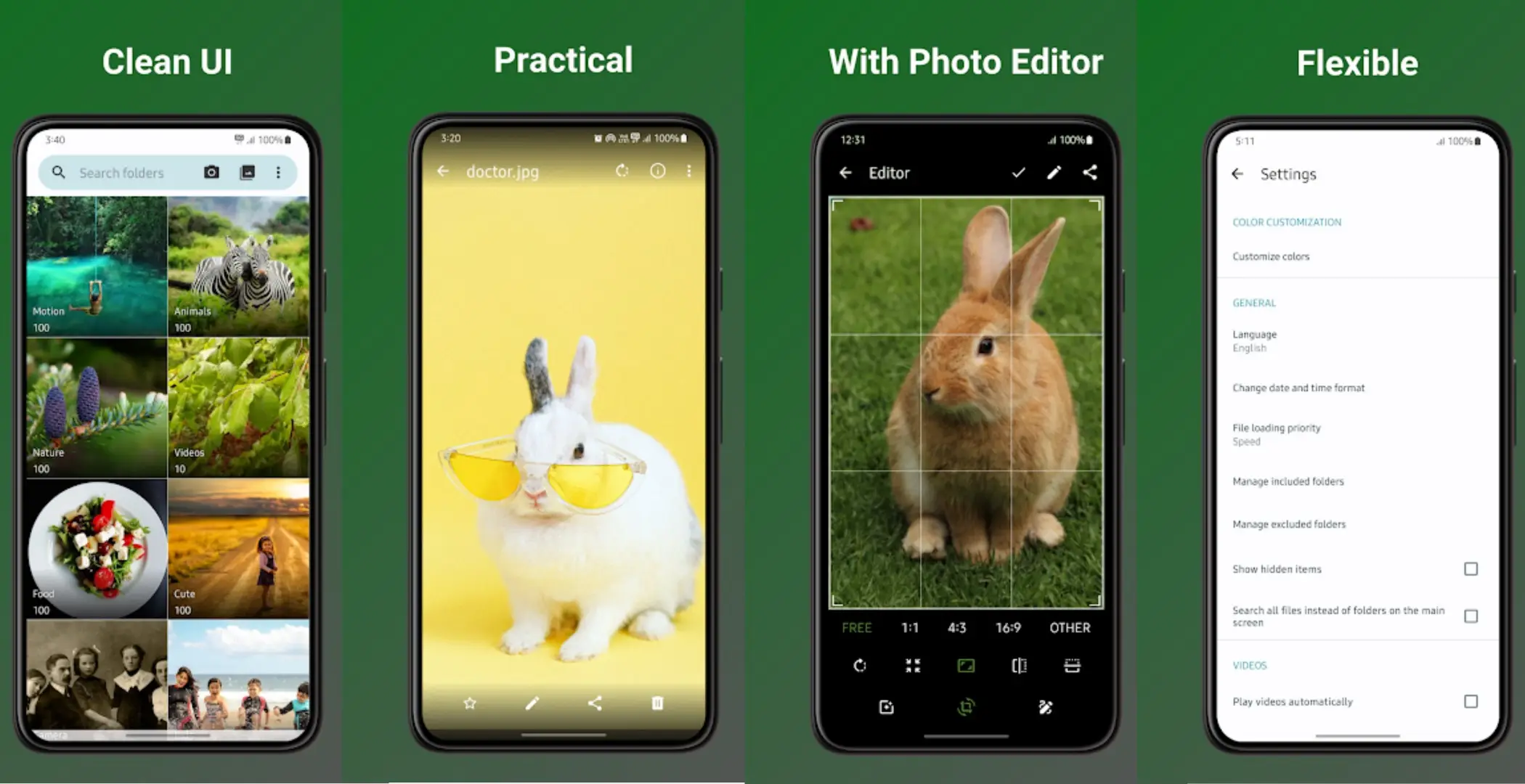
کاربرد: مشاهده و مدیریت عکس و ویدیو
وضعیت آفلاین: 🟢 کاملاً آفلاین
Fossify Gallery برای مدیریت تصاویر و ویدیوهای ذخیرهشده روی دستگاه طراحی شده و میتوانید فایلهای رسانهای خود را بدون اینترنت مشاهده و مرتب کنید.
۳۹. Aegis Authenticator
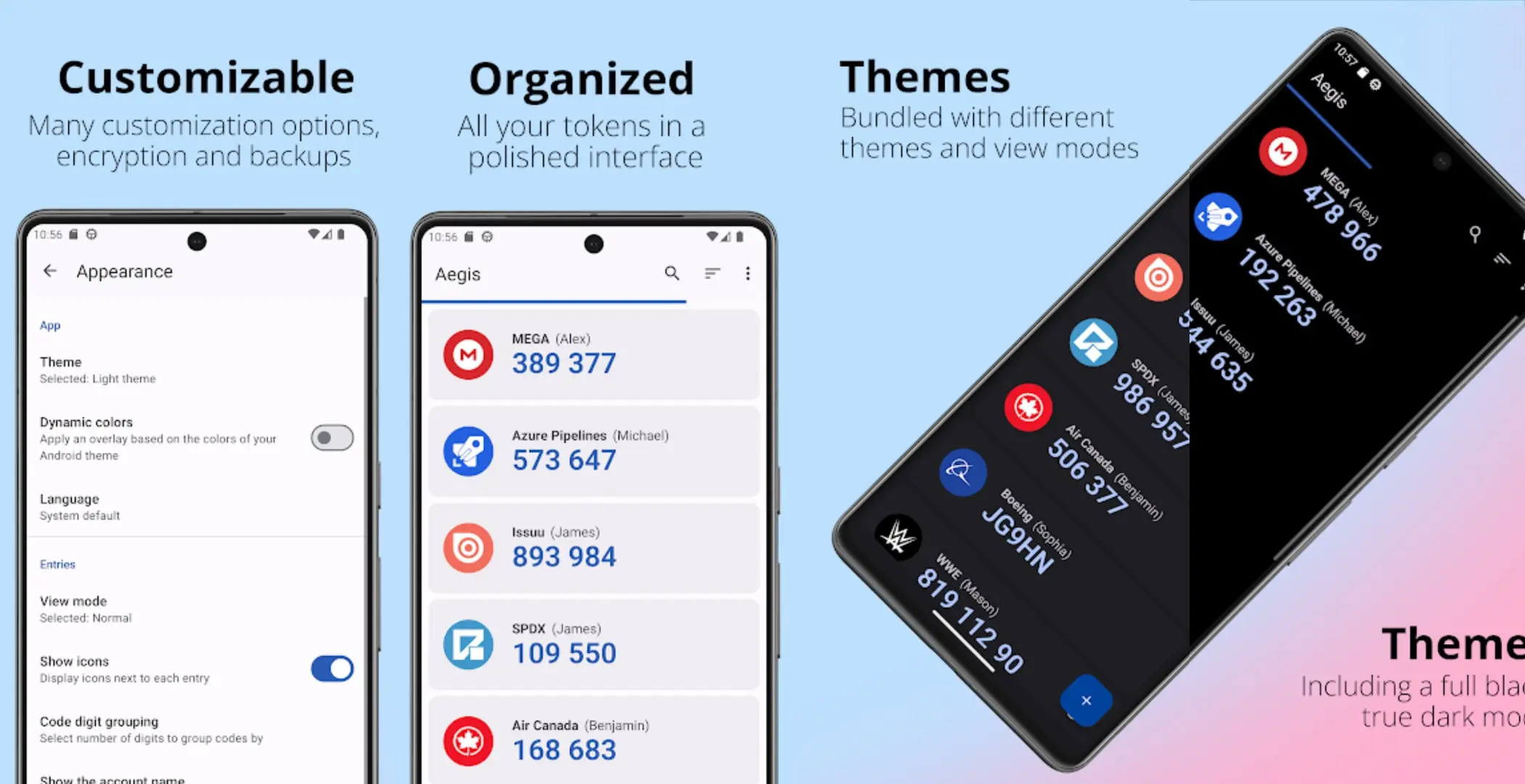
کاربرد: تولید کدهای احراز هویت دومرحلهای
وضعیت آفلاین: 🟢 کاملاً آفلاین برای تولید کد
Aegis Authenticator کدهای احراز هویت دومرحلهای را روی خود دستگاه تولید میکند. پس از اضافهکردن حساب، برای تولید کدهای TOTP معمولاً نیازی به اینترنت ندارید.
۴۰. Google Calculator
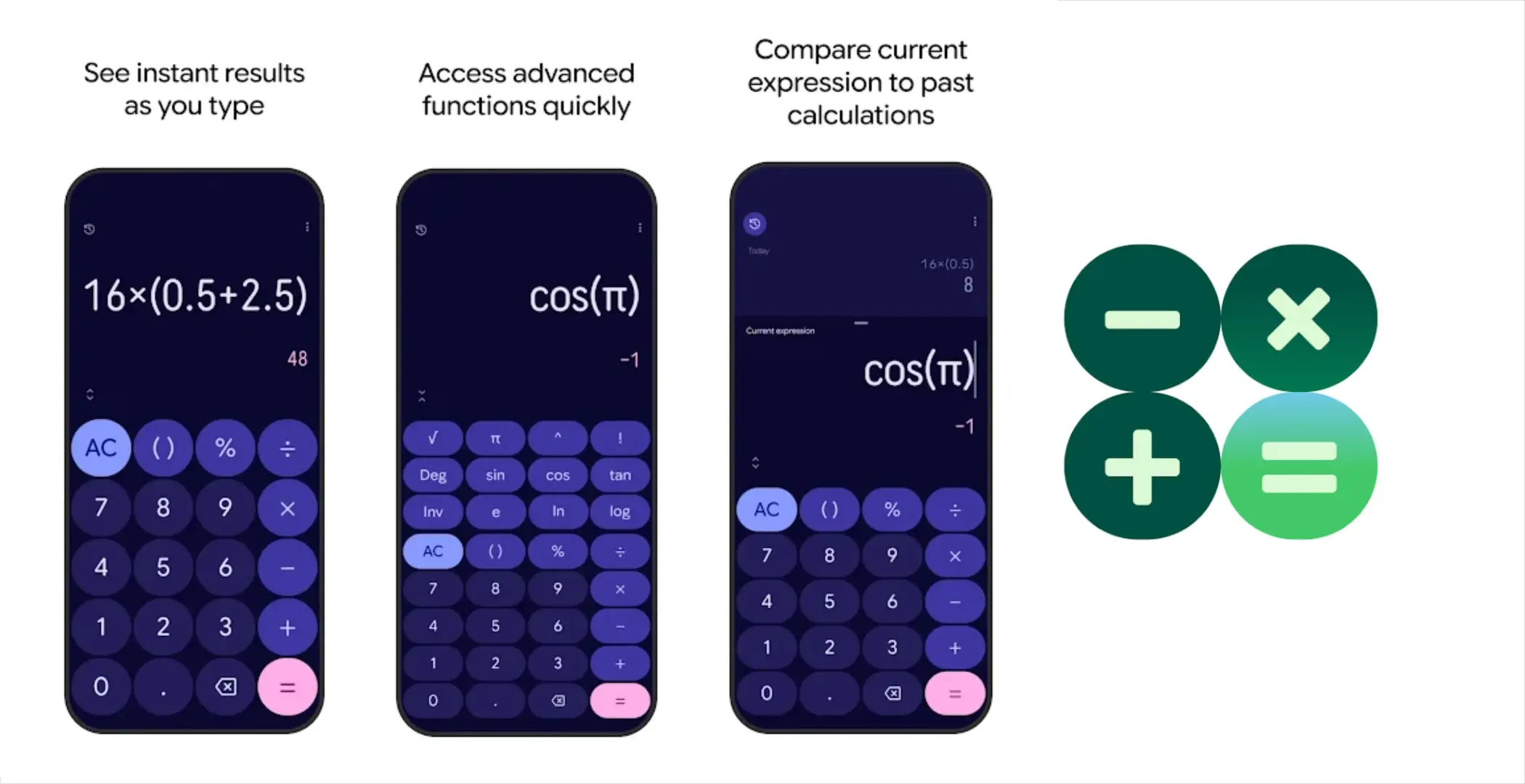
کاربرد: انجام محاسبات روزمره
وضعیت آفلاین: 🟢 کاملاً آفلاین
برای انجام محاسبات ساده و روزمره با ماشینحساب گوشی نیازی به اینترنت ندارید. Google Calculator نیز برای همین نوع محاسبات کاربرد دارد.
۴۱. ConvertPad
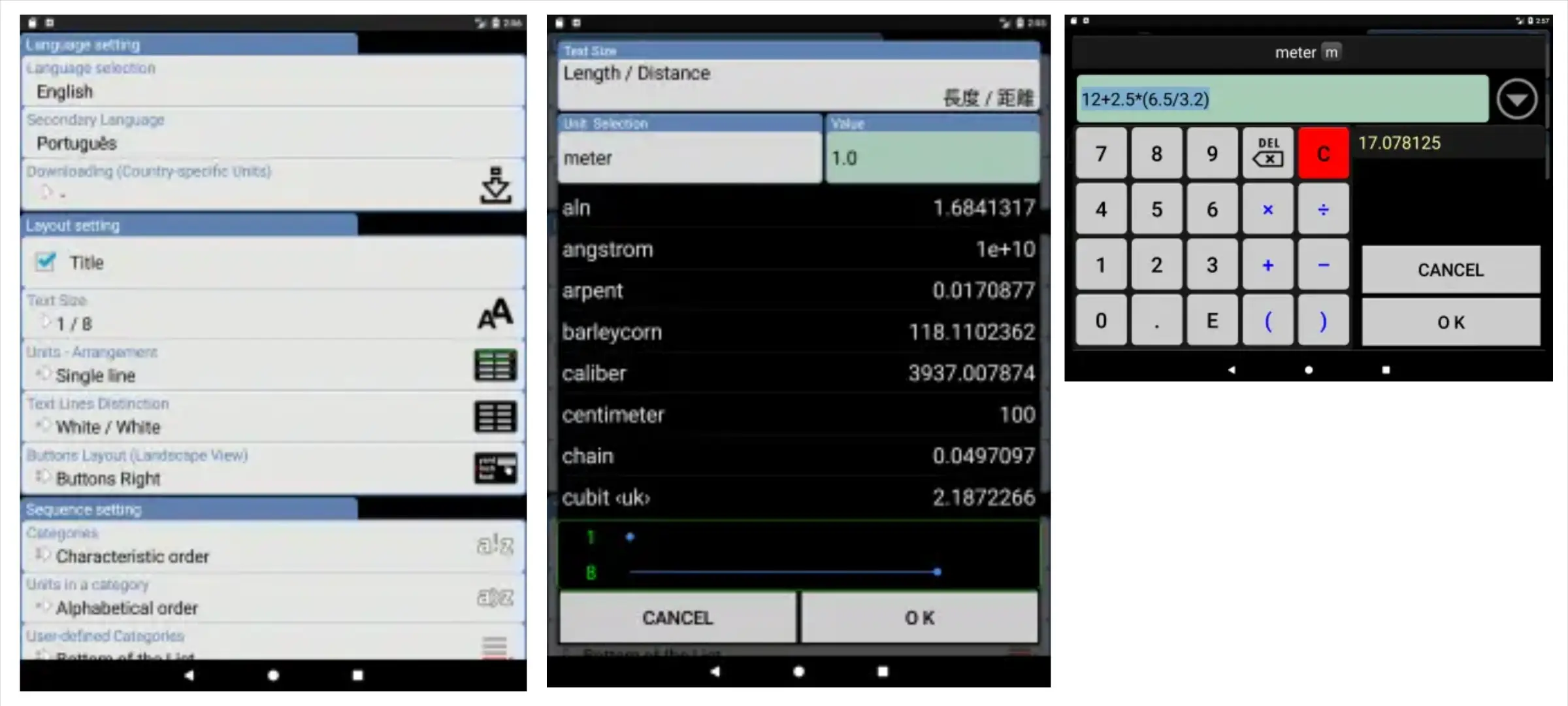
کاربرد: تبدیل واحدها و اندازهگیریها
وضعیت آفلاین: 🟢 مناسب برای تبدیلهای محلی
ConvertPad برای تبدیل واحدهای مختلف مانند طول، وزن، دما و موارد مشابه کاربرد دارد و عملیات تبدیل روی گوشی انجام میشود.
۴۲. F-Droid
کاربرد: دریافت و مدیریت برنامههای متنباز
وضعیت آفلاین: 🔵 فروشگاه برنامه، نه یک ابزار آفلاین معمولی
F-Droid در واقع یک مخزن و فروشگاه برای برنامههای متنباز اندروید است، نه یک برنامه کاربردی آفلاین به معنای معمول. آن را در این فهرست آوردهایم چون میتواند برای پیدا کردن و دریافت بسیاری از ابزارهای متنباز و آفلاین مفید باشد.
۷. ابزارهای فنی و تخصصی
برنامههای این بخش بیشتر برای کاربران فنی، توسعهدهندگان و افرادی مناسباند که میخواهند بعضی ابزارهای تخصصی را مستقیماً روی گوشی اندرویدی خود داشته باشند.
۴۳. Termux
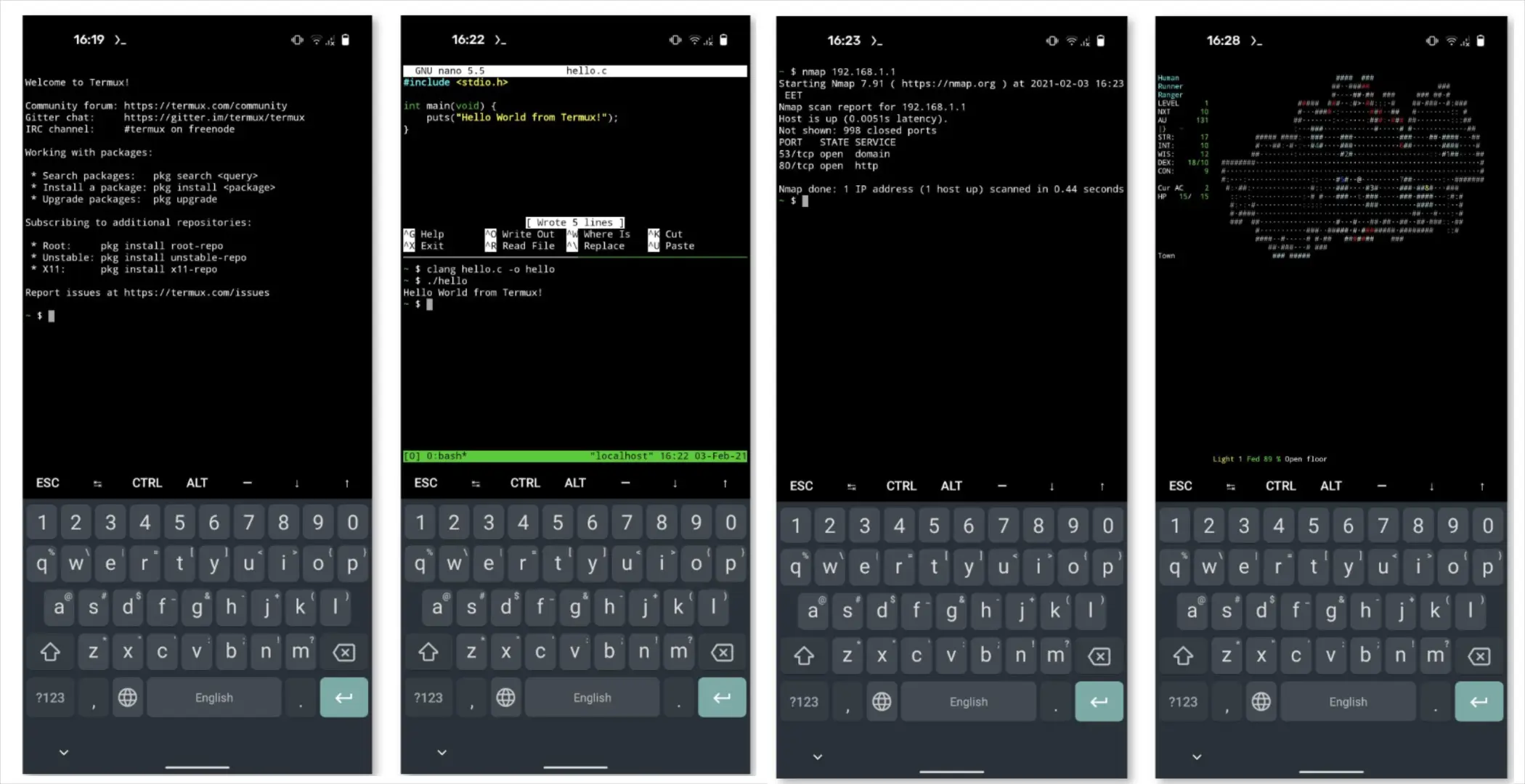
کاربرد: اجرای خط فرمان و ابزارهای لینوکسی
وضعیت آفلاین: 🟢 بسیاری از قابلیتها کاملاً آفلاین
Termux یک محیط خط فرمان برای اندروید است که امکان اجرای ابزارها و دستورات مختلف را روی گوشی فراهم میکند. پس از نصب ابزارهای موردنیاز، بسیاری از دستورات و کارهای محلی آن بدون اینترنت قابل اجرا هستند.
۴۴. PCAPdroid
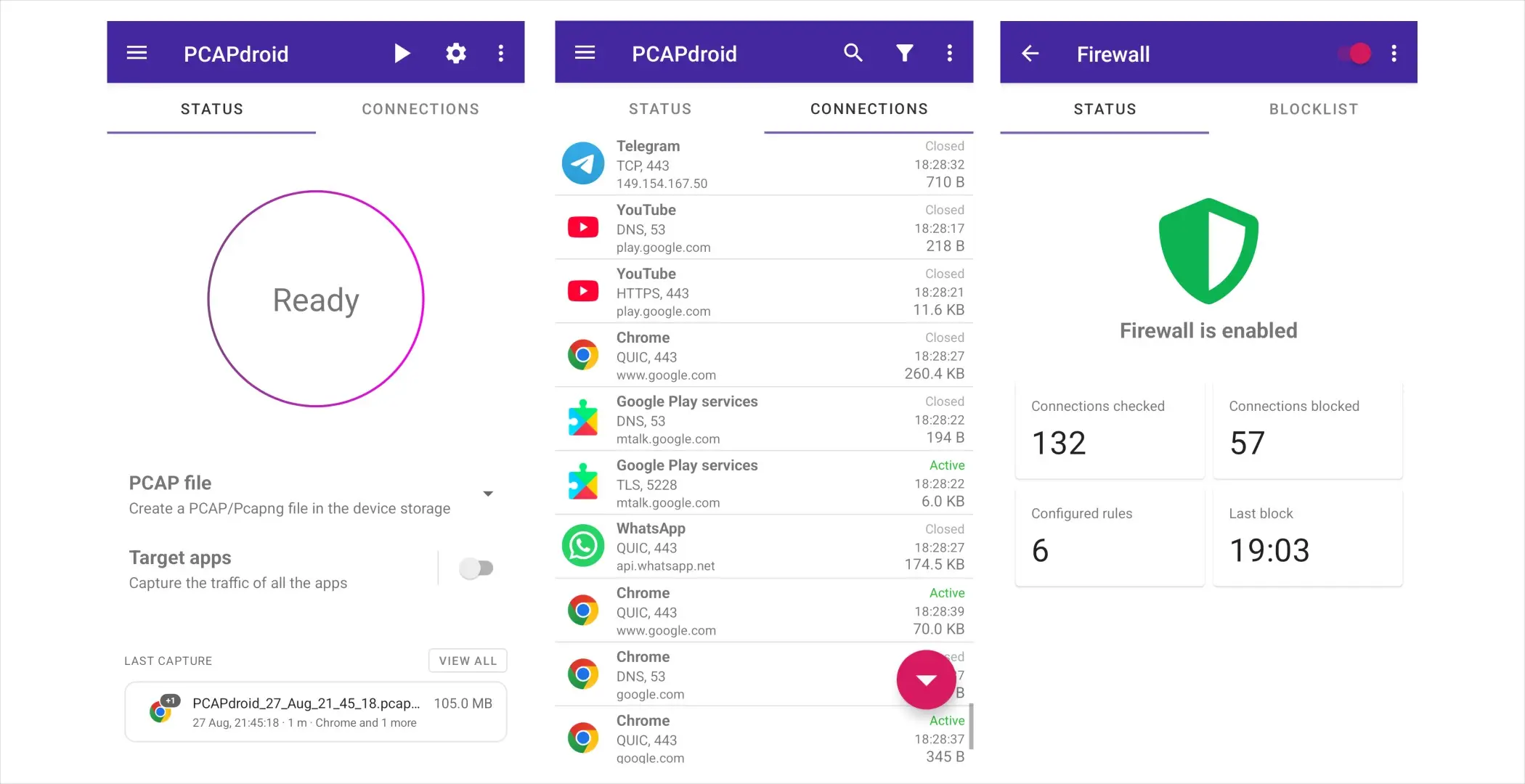
کاربرد: بررسی و تحلیل ترافیک شبکه
وضعیت آفلاین: 🔵 ابزار تخصصی با قابلیتهای محلی
PCAPdroid برای مشاهده و تحلیل ترافیک شبکه روی دستگاه کاربرد دارد و بیشتر برای کاربران فنی و توسعهدهندگان مناسب است. برخی قابلیتهای آن مستقیماً روی خود گوشی انجام میشوند.
۴۵. HTTP Toolkit
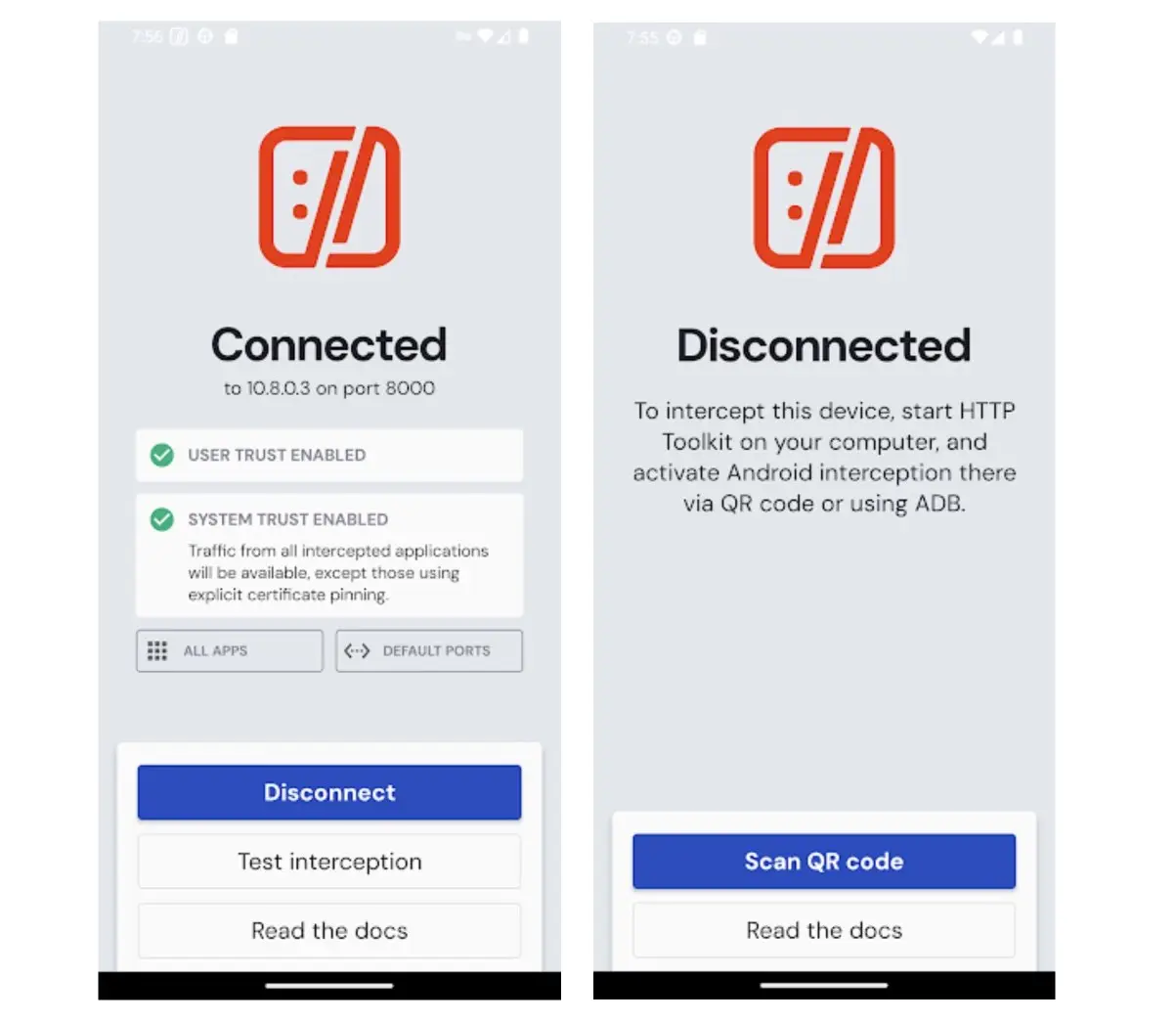
کاربرد: بررسی و دیباگ ترافیک HTTP
وضعیت آفلاین: 🔵 ابزار تخصصی
HTTP Toolkit برای توسعهدهندگان و افرادی است که با API و ترافیک HTTP کار میکنند. این ابزار بیشتر برای بررسی و دیباگ ارتباطات شبکه طراحی شده و نباید آن را یک برنامه عمومی آفلاین برای کاربران عادی در نظر گرفت.
۴۶. Simple HTTP Server
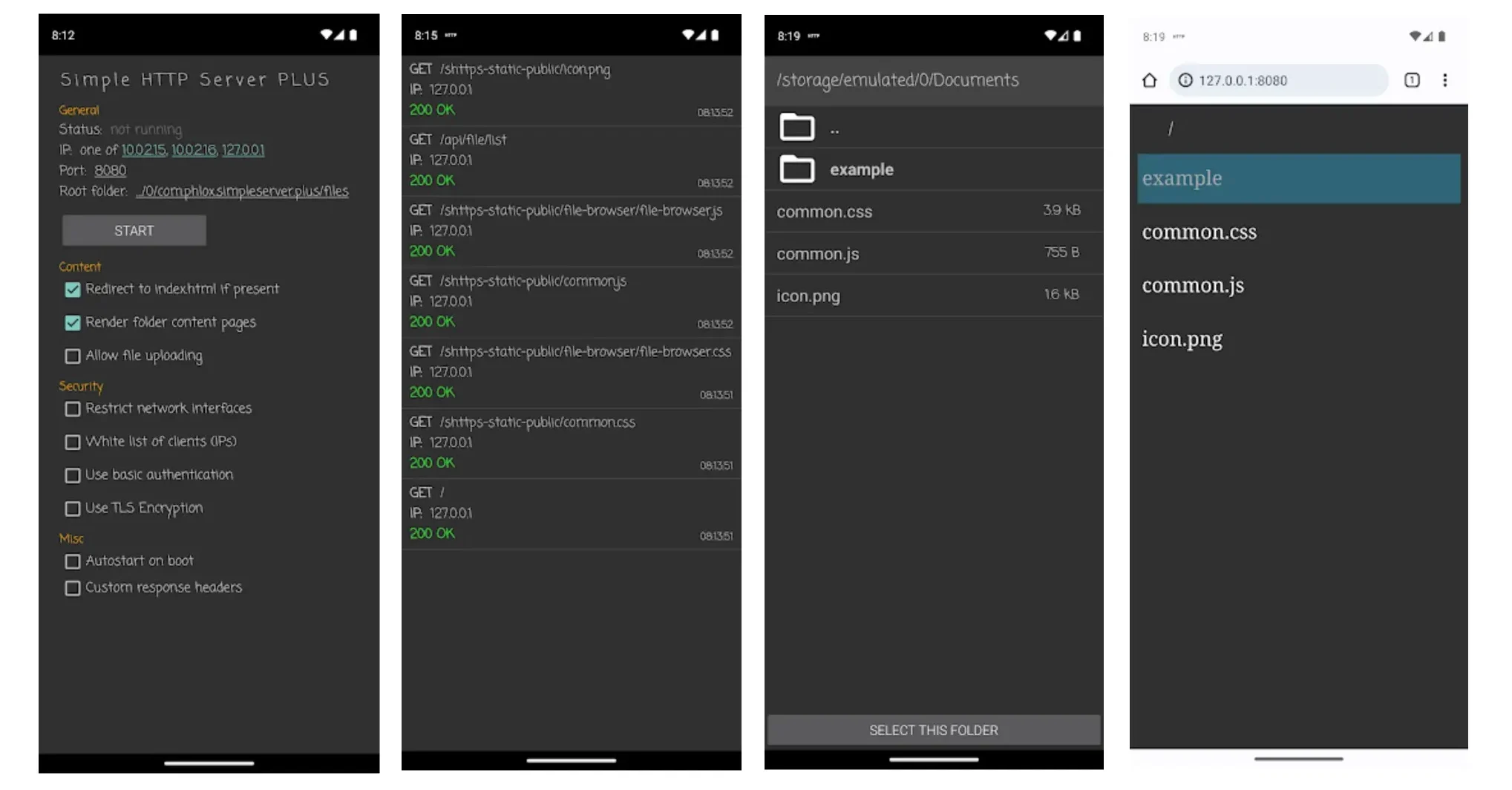
کاربرد: اجرای یک سرور ساده روی گوشی
وضعیت آفلاین: 🟢 اجرای سرویس محلی
Simple HTTP Server میتواند یک سرور ساده را روی خود گوشی اجرا کند. این قابلیت برای آزمایش و دسترسی به فایلها یا صفحات در شبکه محلی کاربرد دارد و الزاماً به اینترنت عمومی نیاز ندارد.
۴۷. QR & Barcode Scanner
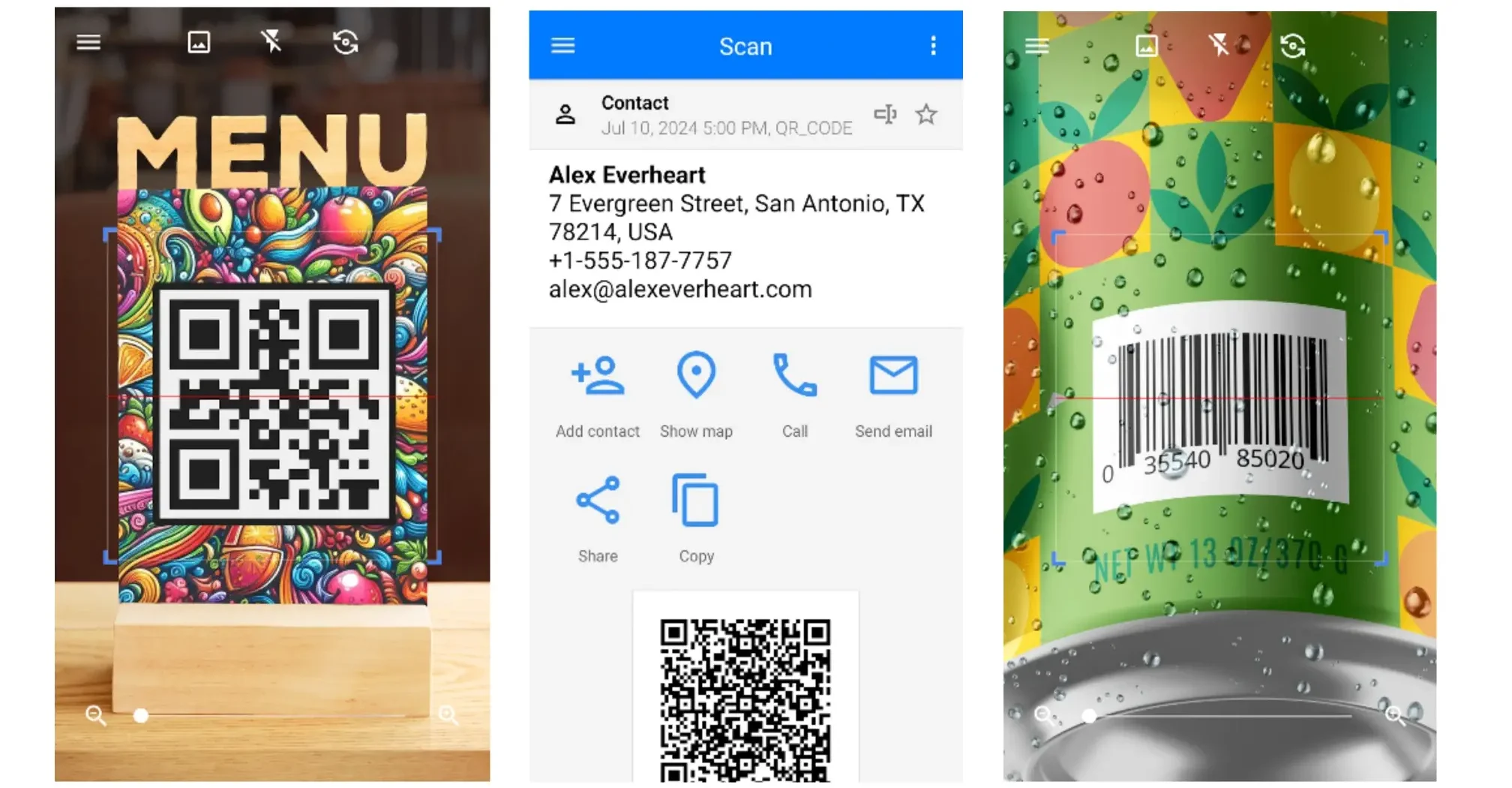
کاربرد: اسکن QR Code و بارکد
وضعیت آفلاین: 🟢 مناسب برای اسکن محلی
برای خواندن یک QR Code یا بارکد، در بسیاری از موارد کافی است دوربین گوشی کد را شناسایی کند؛ بنابراین عملیات اسکن میتواند بدون اینترنت انجام شود.
۴۸. Open Camera
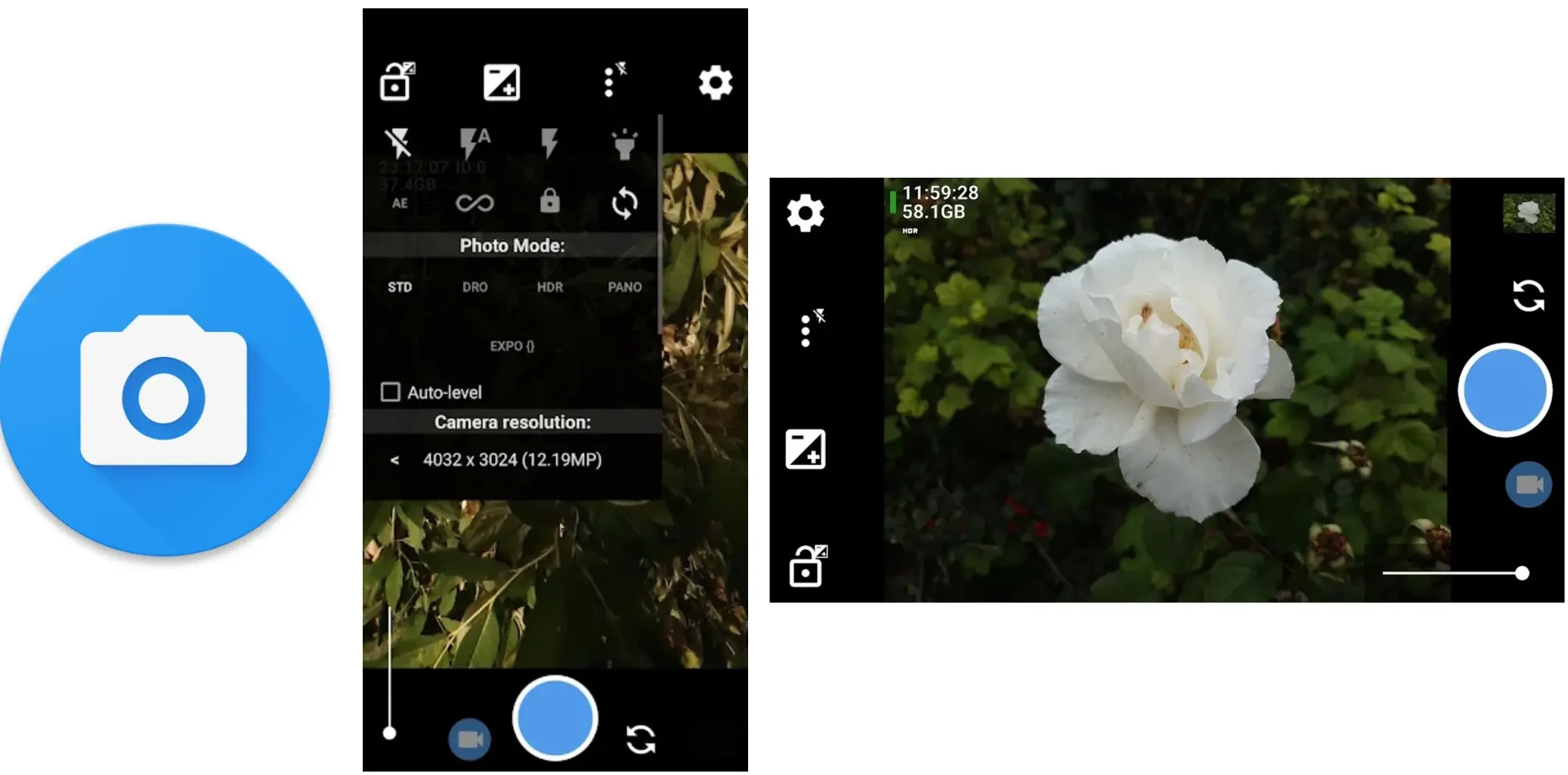
کاربرد: عکاسی و فیلمبرداری
وضعیت آفلاین: 🟢 کاملاً آفلاین برای قابلیتهای اصلی دوربین
Open Camera یک برنامه دوربین متنباز است که قابلیتهایی مانند کنترلهای دستی، تنظیمات تصویر و فیلمبرداری را ارائه میکند. برای گرفتن عکس و فیلم با قابلیتهای اصلی آن به اینترنت نیاز ندارید.
۴۹. EtchDroid
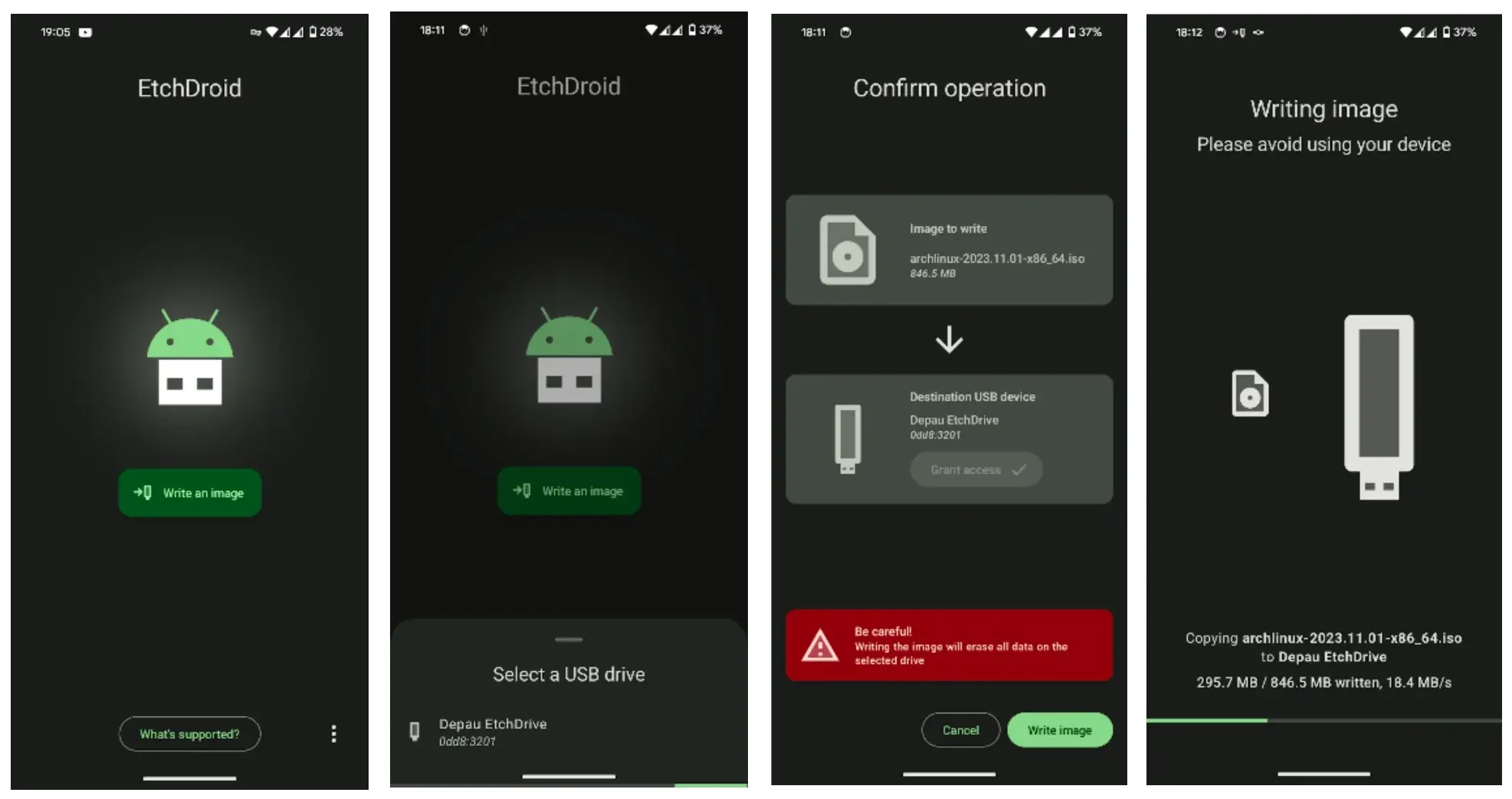
کاربرد: ساخت USB قابل بوت با گوشی
وضعیت آفلاین: 🟢 انجام عملیات روی دستگاه
EtchDroid برای نوشتن ایمیجهای سیستمعامل روی حافظههای USB از طریق گوشی اندرویدی کاربرد دارد. پس از در اختیار داشتن فایل ایمیج، عملیات اصلی برنامه روی خود دستگاه انجام میشود.
۵۰. GitJournal
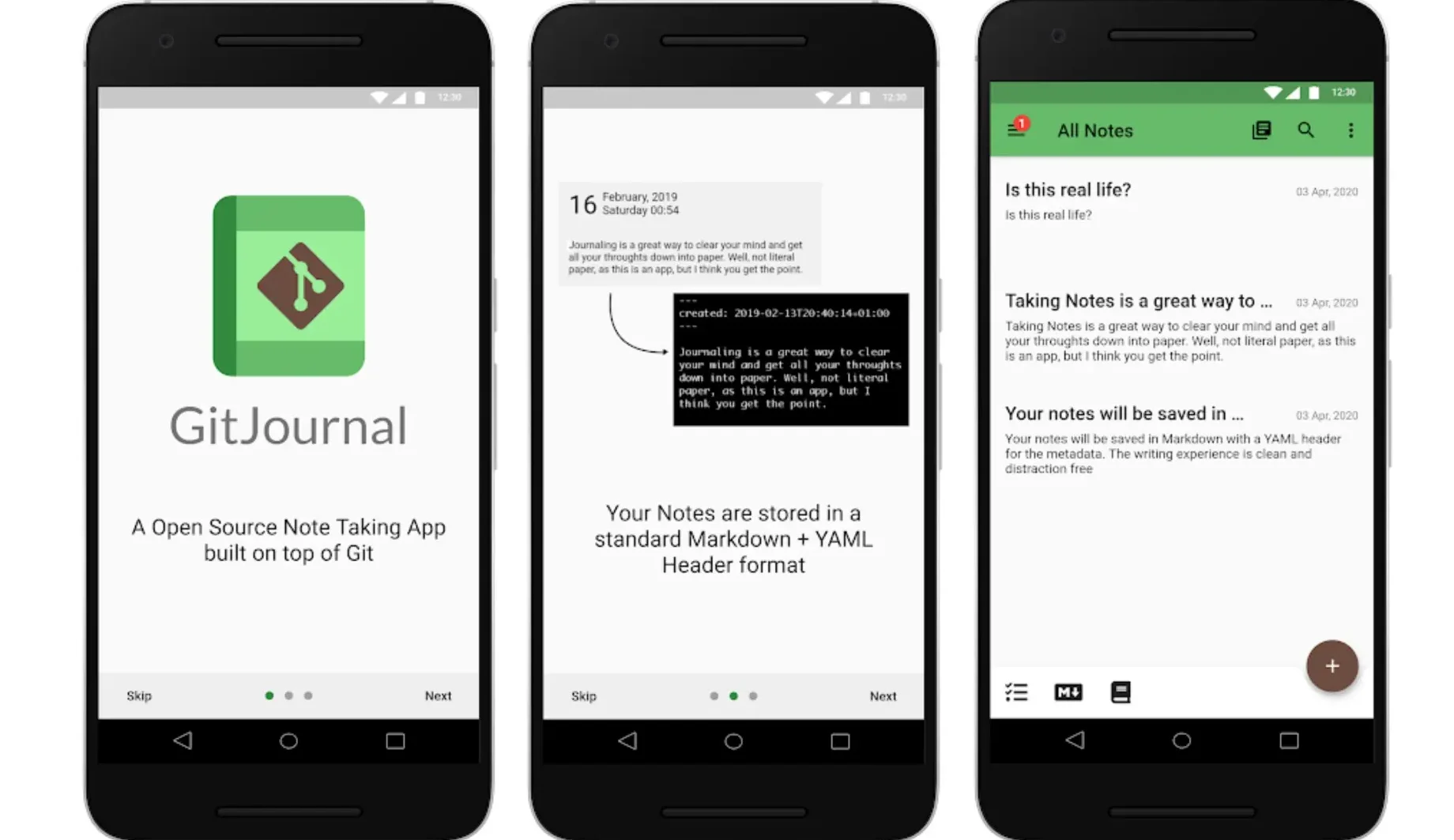
کاربرد: مدیریت یادداشتهای Markdown و Git
وضعیت آفلاین: 🟡 ویرایش محلی، همگامسازی آنلاین
GitJournal برای مدیریت یادداشتهای Markdown و اتصال آنها به مخازن Git طراحی شده است. نوشتن و ویرایش محتوای محلی میتواند بدون اینترنت انجام شود، اما عملیات مربوط به همگامسازی با مخزن Git به اتصال شبکه نیاز دارد.
آیا این برنامهها واقعاً بدون اینترنت کار میکنند؟
بله، اما همه آنها به یک شکل آفلاین نیستند.
این تفاوت مهم است. بعضی برنامهها مثل Organic Maps بعد از دانلود نقشه میتوانند بخش زیادی از قابلیتهای اصلی خود را بدون اینترنت ارائه دهند؛ بعضی دیگر مثل Offline Browser باید محتوا را از قبل ذخیره کرده باشید. در مورد ابزارهایی مثل Reqable هم آفلاین بودن برنامه به این معنی نیست که هر API اینترنتی بدون اینترنت قابل دسترسی است.
| برنامه | نیاز به آمادهسازی قبلی | بدون اینترنت قابل استفاده است؟ | مهمترین محدودیت |
|---|---|---|---|
| Organic Maps | دانلود نقشه | ✅ بله | ترافیک و اطلاعات لحظهای ندارد |
| Briar | نصب و آمادهسازی ارتباط | ✅ بله | برای ارتباط نزدیک و شبکهای مناسب است |
| Offline Browser | ذخیره صفحات | ✅ بله | فقط محتوای از قبل ذخیرهشده |
| Reqable | نصب و تنظیم ابزار | ✅ در سناریوهای محلی | API اینترنتی بدون اینترنت در دسترس نیست |
| Tiny Mind | دانلود مدل AI | ✅ بله | وابسته به سختافزار و مدل انتخابی |
پس اگر قصد دارید برای قطعی اینترنت آماده باشید، فقط نصب این برنامهها کافی نیست.
باید آنها را قبل از قطعی آماده و آزمایش کنید.
قبل از قطع اینترنت چه چیزهایی آماده کنیم؟
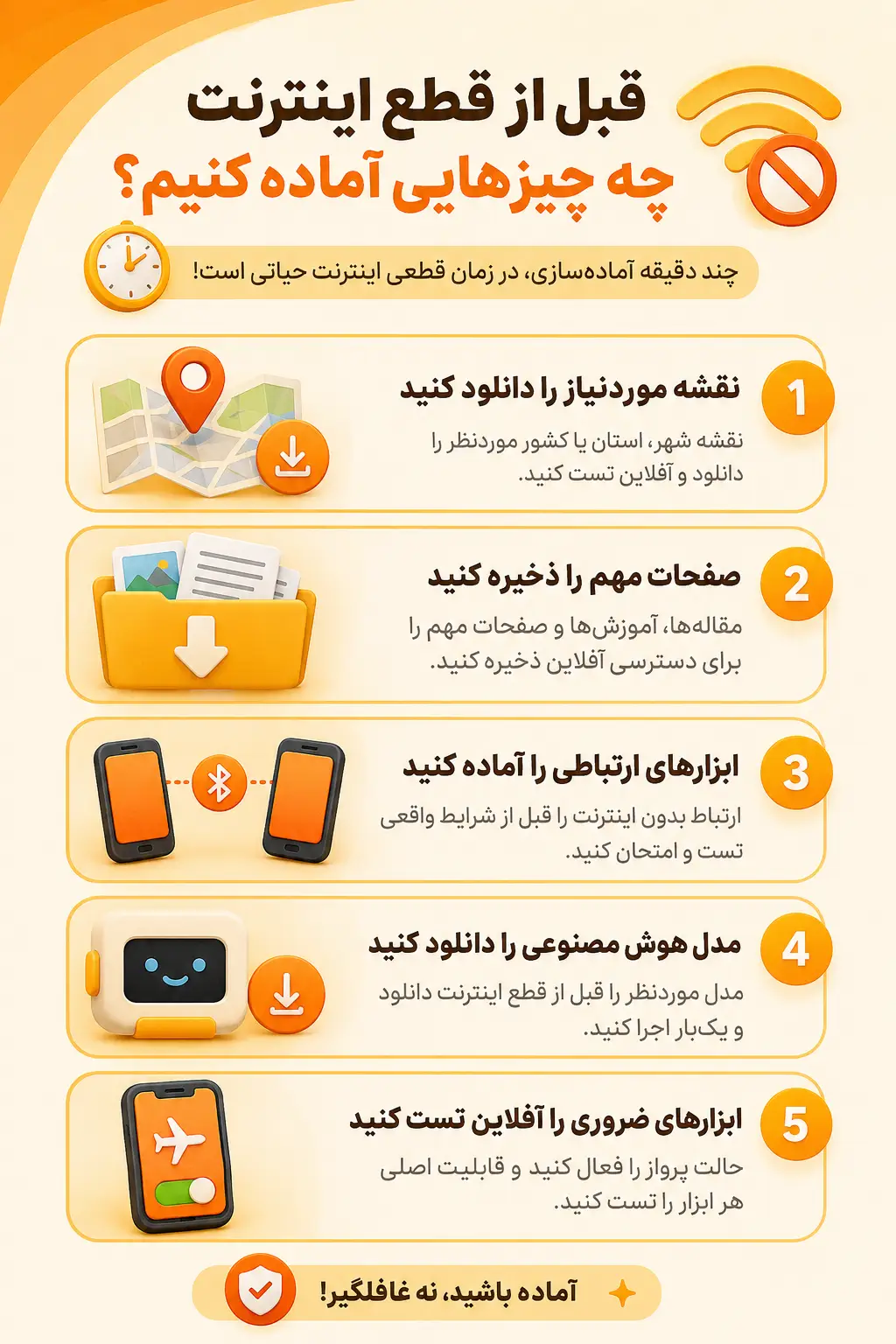
اگر احتمال میدهید مدتی به اینترنت دسترسی نداشته باشید، بهتر است چند دقیقه برای آمادهسازی گوشی وقت بگذارید.
۱. نقشه موردنیاز را دانلود کنید
اگر از Organic Maps استفاده میکنید، نقشه شهر، استان یا کشوری را که احتمالاً به آن نیاز دارید دانلود کنید.
بعد اینترنت را خاموش کنید و یک مقصد را جستوجو کنید.
۲. صفحات مهم را ذخیره کنید
مقالهها، آموزشها، مستندات، اطلاعات سفر و هر صفحهای که احتمال میدهید در زمان قطعی به آن نیاز داشته باشید را با Offline Browser ذخیره کنید.
صفحهای که ذخیره نکردهاید، بعداً ناگهان قابل دسترسی نمیشود.
۳. ابزارهای ارتباطی نزدیک را آماده کنید
اگر از Briar برای ارتباط بدون اینترنت استفاده میکنید، قبل از قرار گرفتن در شرایط واقعی، نحوه اتصال و ارتباط دستگاهها را امتحان کنید.
صرفاً نصب برنامه کافی نیست.
۴. مدل هوش مصنوعی را دانلود کنید
اگر میخواهید در زمان قطعی اینترنت از Tiny Mind استفاده کنید، مدل موردنظرتان را قبل از قطع اینترنت دانلود کنید.
همچنین یک بار مدل را اجرا کنید تا مطمئن شوید گوشی شما توانایی اجرای آن را دارد.
۵. ابزارهای ضروری را آفلاین تست کنید
یکی از اشتباهات رایج این است که برنامه را نصب میکنیم و فرض میکنیم در شرایط واقعی حتماً کار خواهد کرد.
بهتر است قبل از قطعی:
Airplane Mode ← اجرای برنامه ← تست قابلیت اصلی
را انجام دهید.
این تست ساده میتواند مشخص کند که واقعاً آماده هستید یا فقط چند برنامه روی گوشی نصب کردهاید.
مقایسه نهایی ۵ برنامه آفلاین اندروید
اگر هنوز نمیدانید کدام برنامه برای شما کاربردیتر است، این جدول سریعتر تصمیمگیری را ساده میکند:
| برنامه | کاربرد اصلی | اینترنت لازم برای استفاده اصلی | نیاز به آمادهسازی | مناسب برای |
|---|---|---|---|---|
| Organic Maps | نقشه و مسیریابی | ❌ | دانلود نقشه | سفر، رانندگی، طبیعتگردی |
| Briar | ارتباط نزدیک | ❌ | آمادهسازی ارتباط | ارتباط در فاصله نزدیک |
| Offline Browser | مطالعه وب | ❌ | ذخیره محتوا | مطالعه و آموزش |
| Reqable | تست و دیباگ API | ❌* | تنظیم ابزار/API | برنامهنویسها |
| Tiny Mind | هوش مصنوعی | ❌ | دانلود مدل | AI و کار با متن |
* در Reqable باید توجه کنید که خود ابزار میتواند بدون اینترنت مورد استفاده قرار بگیرد، اما سرویس یا API مقصد ممکن است به اینترنت نیاز داشته باشد.
اگر فقط یک برنامه بخواهیم چه؟
برای بیشتر کاربران، Organic Maps احتمالاً کاربردیترین گزینه این فهرست است؛ چون نقشه و مسیریابی آفلاین یکی از نیازهایی است که قطع اینترنت میتواند مستقیماً مختلش کند.
اما برای یک برنامهنویس، Reqable میتواند کاربرد بیشتری داشته باشد و برای کسی که به AI محلی علاقه دارد، Tiny Mind جذابتر است.
بنابراین «بهترین برنامه» وجود ندارد؛ بهترین انتخاب به نیاز شما بستگی دارد.
جمعبندی بلوط

قطع اینترنت لزوماً به معنی از کار افتادن کامل گوشی نیست.
اگر از قبل آماده باشید، میتوانید بخش قابلتوجهی از کارهای روزمرهتان را همچنان انجام دهید؛ از مسیریابی و مطالعه گرفته تا ارتباط نزدیک، تست API و حتی استفاده از مدلهای هوش مصنوعی.
اما یک نکته را فراموش نکنید:
آفلاین بودن جادو نیست؛ آمادهسازی قبلی است.
نقشه باید قبلاً دانلود شده باشد، صفحات باید ذخیره شده باشند، مدل AI باید روی گوشی قرار گرفته باشد و ابزارهایی مثل Briar یا Reqable باید از قبل تنظیم و آزمایش شده باشند.
پس اگر احتمال قطعی اینترنت وجود دارد، همین الان برنامههایی را که واقعاً به آنها نیاز دارید نصب کنید و یک بار در حالت Airplane Mode امتحانشان کنید.
پیشنهاد بلوط
بهجای اینکه ۲۰ برنامه آفلاین روی گوشی نصب کنید، فقط ابزارهایی را آماده کنید که در شرایط واقعی احتمالاً به آنها نیاز خواهید داشت. یک نقشه دانلودشده و تستشده، ارزش بیشتری از ده برنامهای دارد که فقط اسمشان را شنیدهاید.
سوالات متداول
۱. آیا برنامههای آفلاین اندروید واقعاً بدون اینترنت کار میکنند؟
بعضی از آنها بله، اما شرایط استفاده متفاوت است. معمولاً باید اطلاعاتی مثل نقشه، صفحه وب یا مدل هوش مصنوعی را قبل از قطع اینترنت روی گوشی دانلود کرده باشید.
۲. بهترین برنامه آفلاین اندروید برای استفاده روزمره چیست؟
به نیاز شما بستگی دارد. برای مسیریابی، Organic Maps؛ برای مطالعه محتوای ذخیرهشده، Offline Browser؛ و برای اجرای مدل هوش مصنوعی روی گوشی، Tiny Mind گزینههای مناسبی هستند.
۳. آیا Organic Maps بدون اینترنت مسیریابی میکند؟
بله. بعد از دانلود نقشه موردنظر، میتوانید از قابلیتهای اصلی نقشه و مسیریابی آفلاین استفاده کنید. البته اطلاعاتی مانند ترافیک زنده به اتصال آنلاین نیاز دارند.
۴. آیا Briar بدون اینترنت کار میکند؟
Briar برای ارتباط بدون اینترنت طراحی شده و میتواند از روشهایی مانند Bluetooth و Wi-Fi برای ارتباط مستقیم یا شبکهای استفاده کند. با این حال، برد و شرایط ارتباط آن به فاصله دستگاهها و نحوه شکلگیری شبکه بستگی دارد.
۵. آیا Offline Browser بدون اینترنت Google را باز میکند؟
خیر. Offline Browser نمیتواند بدون اینترنت جستوجوی جدیدی در گوگل انجام دهد. این برنامه برای مشاهده محتوایی است که قبلاً ذخیره کردهاید.
۶. آیا میتوان با Tiny Mind بدون اینترنت از هوش مصنوعی استفاده کرد؟
بله، در صورتی که مدل موردنظر را از قبل دانلود کرده باشید و گوشی شما توانایی اجرای آن را داشته باشد.
۷. آیا هوش مصنوعی آفلاین جایگزین ChatGPT است؟
نه بهطور کامل. مدلهای محلی میتوانند بسیاری از کارهای متنی را انجام دهند، اما معمولاً به اطلاعات لحظهای وب دسترسی ندارند و کیفیت و سرعتشان به مدل و سختافزار گوشی وابسته است.
۸. آیا Reqable بدون اینترنت کار میکند؟
خود ابزار را میتوان در سناریوهای مختلف بدون اینترنت عمومی استفاده کرد، اما این موضوع به معنی قابلدسترسی بودن APIهای اینترنتی نیست. اگر API روی یک سرور خارجی باشد، برای دسترسی به آن همچنان اتصال لازم است.
۹. آیا برای استفاده از برنامههای آفلاین باید اینترنت را کاملاً خاموش کنیم؟
نه، اما خاموش کردن اینترنت یا فعال کردن Airplane Mode یک روش خوب برای تست واقعی قابلیتهای آفلاین است. این کار مشخص میکند کدام بخشهای برنامه واقعاً بدون اتصال کار میکنند.
۱۰. قبل از قطع اینترنت چه برنامههایی روی اندروید نصب کنیم؟
بهتر است حداقل یک نقشه آفلاین، ابزار ذخیره صفحات وب، برنامه ارتباط نزدیک و در صورت نیاز یک ابزار AI محلی داشته باشید. انتخاب ابزارها باید بر اساس نیاز واقعی شما باشد.
۱۱. آیا برنامههای آفلاین بهروزرسانی نمیشوند؟
برای دریافت نسخههای جدید برنامه، اصلاحات امنیتی و دادههای جدید معمولاً به اینترنت نیاز دارید. بنابراین بهتر است برنامهها و دادههایشان را قبل از سفر یا شرایط احتمالی قطعی اینترنت بهروزرسانی کنید.
۱۲. آیا برنامههای آفلاین فضای زیادی از گوشی میگیرند؟
بعضی از آنها بله. نقشههای آفلاین و مخصوصاً مدلهای هوش مصنوعی میتوانند فضای قابلتوجهی اشغال کنند. بهتر است قبل از دانلود، فضای خالی گوشی را بررسی کنید.
«بلوط پیشنهاد میکند»
اگر این مقاله برایتان مفید بود، این مطالب را هم بخوانید:




![PS5 یا Xbox Series X؛ کدام را بخریم؟ مقایسه کامل + قیمت در ایران [شهریور ۱۴۰۵]](https://baloot.info/wp-content/uploads/2026/09/ps5-vs-xbox-series-x.webp)
دیدگاه شما