
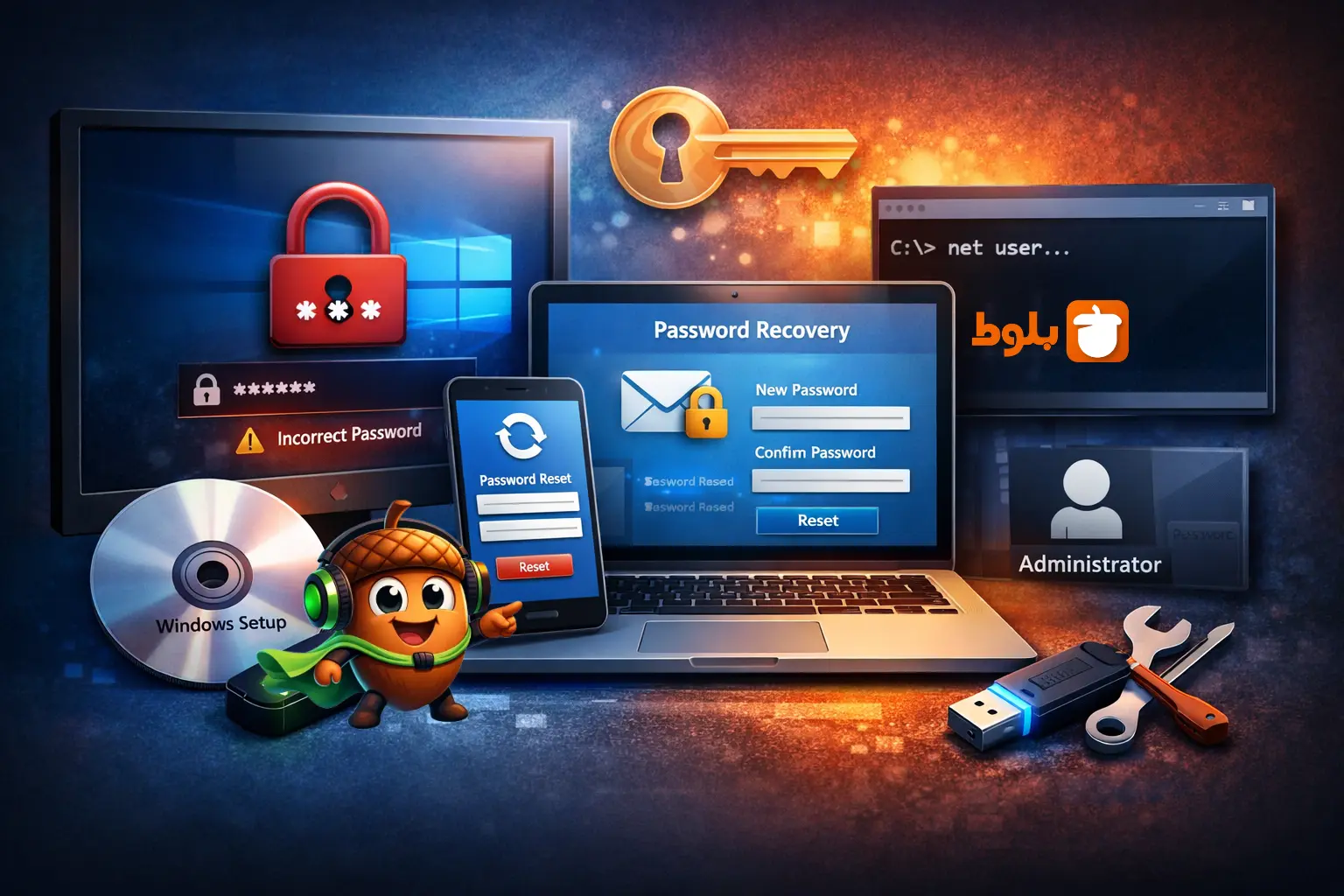

اگر رمز عبور ویندوز خود را فراموش کردهاید، نگران نباشید. در بیشتر موارد میتوانید بدون از دست دادن فایلها و اطلاعات شخصی، آن را بازیابی یا ریست کنید. ابتدا روش رسمی مایکروسافت را امتحان کنید.
پاسخ سریع
اگر از حساب مایکروسافت استفاده میکنید، از سایت account.live.com/password/reset روی دستگاه دیگر رمز را ریست کنید و با اینترنت به ویندوز برگردید.
برای حساب محلی، بهترین گزینه استفاده از دیسک ریست (اگر قبلاً ساختهاید) یا بوت از رسانه نصب ویندوز و جایگزینی utilman.exe با cmd.exe برای دسترسی به Command Prompt و تغییر پسورد است.
روشهای دیگر شامل فعالسازی حساب Administrator مخفی یا استفاده از محیط Recovery است.
همیشه ابتدا روش رسمی مایکروسافت را امتحان کنید تا دادهها حفظ شود.

بیستولز: هر ابزاری که نیاز داری
اینجا یه سری ابزارهای کوچیک کاربردی توی حوزهی امنیت و رمزنگاری هم داره!
📴 آفلاین
🔒 حریم خصوصی
📱 موبایلپسند
⚡ سریع
چرا فراموشی پسورد ویندوز رایج است؟
فراموش کردن رمز عبور محلی ویندوز (Local Account) یا حتی PIN در حساب مایکروسافت میتواند دسترسی به فایلها و تنظیمات را مسدود کند. خوشبختانه ویندوز ابزارهای داخلی برای ریست پسورد بدون حذف اطلاعات ارائه میدهد. روش انتخابی به نوع حساب (مایکروسافت یا محلی) و ابزارهای در دسترس بستگی دارد.
روش ۱: ریست پسورد حساب مایکروسافت (سادهترین راه برای ویندوز ۱۰ و ۱۱)
اگر با حساب مایکروسافت (ایمیل outlook.com، hotmail.com یا live.com) وارد ویندوز میشوید:
- روی دستگاه دیگر (موبایل یا کامپیوتر) به آدرس account.live.com/password/reset بروید.
- گزینه «فراموش کردم رمز عبور» را انتخاب کنید.
- ایمیل یا شماره تلفن مرتبط را وارد کرده و کد تأیید دریافت کنید.
- رمز جدید تنظیم کنید.
- کامپیوتر را به اینترنت وصل کنید، در صفحه ورود گزینه Password را انتخاب کرده و با رمز جدید وارد شوید.
این روش نیازی به ابزار اضافی ندارد و دادهها حفظ میشود.
روش ۲: استفاده از دیسک ریست پسورد
اگر قبلاً دیسک ریست (USB یا فلش) ساختهاید:
- در صفحه ورود، پس از وارد کردن رمز اشتباه، گزینه Reset password را بزنید.
- فلش را وصل کنید و دستورالعملها را دنبال کنید.
- رمز جدید انتخاب کنید.
نکته: این دیسک فقط برای حساب محلی کار میکند و باید پیش از فراموشی ساخته شده باشد.
برای ساخت دیسک در آینده: Control Panel > User Accounts > Create a password reset disk.
روش ۳: ریست پسورد حساب محلی با محیط نصب ویندوز (بدون دیسک ریست)
این روش پیشرفته اما مؤثر است و نیازی به نرمافزار شخص ثالث ندارد (در نسخههای اخیر ویندوز ۱۱ همچنان کار میکند، اما با احتیاط انجام دهید):
- فلش یا DVD بوتیبل ویندوز ۱۰/۱۱ تهیه کنید.
- از آن بوت کنید (در BIOS اولویت بوت را تغییر دهید).
- به صفحه نصب برسید، Shift + F10 را بزنید تا Command Prompt باز شود
- دستورات زیر را به ترتیب وارد کنید:
diskpart
list volume (حجم C را پیدا کنید، معمولاً Volume ۲ یا ۳)
exit
سپس مسیر درست را جایگزین کنید، مثلاً:
copy c:\\windows\\system32\\utilman.exe c:\\windows\\system32\\utilman.exe.bak
copy c:\\windows\\system32\\cmd.exe c:\\windows\\system32\\utilman.exe
- سیستم را ریاستارت کنید و به صفحه ورود ویندوز برگردید.
- Command Prompt باز میشود: روی آیکون Ease of Access (پایین سمت راست) کلیک کنید.
- دستور net user YOUR_USERNAME NEW_PASSWORD را بزنید (نام کاربری خود را جایگزین کنید).
- برای بازگشت به حالت عادی، دوباره بوت کنید و utilman.exe را به حالت اولیه برگردانید (با کپی معکوس).
این روش دادهها را حفظ میکند اما نیاز به دقت دارد.
روش ۴: فعالسازی حساب Administrator مخفی از طریق Recovery
اگر روش قبلی پیچیده بود:
- در صفحه ورود، Shift را نگه دارید و روی Power > Restart کلیک کنید.
- به Troubleshoot > Advanced options > Command Prompt بروید.
- دستور net user Administrator /active:yes را وارد کنید.
- ریاستارت کنید.
- حساب Administrator بدون پسورد ظاهر میشود؛ وارد شوید و از Control Panel > User Accounts پسورد حساب اصلی را تغییر دهید.
پس از اتمام، با net user Administrator /active:no آن را غیرفعال کنید
نکات مهم امنیتی پس از بازیابی
- بلافاصله یک دیسک ریست پسورد جدید بسازید.
- از حساب مایکروسافت به جای محلی استفاده کنید تا ریست آنلاین ممکن باشد.
- PIN یا Windows Hello (اثر انگشت/تشخیص چهره) را فعال کنید.
- رمز عبور قوی و منحصربهفرد انتخاب کنید و در مدیر پسورد ذخیره کنید.
بیستولز: هر ابزاری که نیاز داری
اینجا یه سری ابزارهای کوچیک کاربردی توی حوزهی امنیت و رمزنگاری هم داره!
📴 آفلاین
🔒 حریم خصوصی
📱 موبایلپسند
⚡ سریع
لایه تصمیمگیری: کدام روش را انتخاب کنیم؟
انتخاب روش بازیابی پسورد به نوع حساب کاربری، ابزارهای در دسترس و میزان راحتی شما با مراحل فنی بستگی دارد. هدف حفظ دادهها و جلوگیری از نصب مجدد ویندوز است.
معیارهای ارزیابی:
- نوع حساب: مایکروسافت → اولویت روش آنلاین (سریع و بدون ابزار)
- حساب محلی: اگر دیسک ریست دارید → سادهترین
- بدون دیسک: روش CMD از طریق بوت یا Recovery → مؤثر اما نیاز به فلش بوتیبل دارد
- سطح فنی: روش آنلاین برای مبتدیان، روش CMD برای کاربران متوسط به بالا
ملاحظات ریسک:
- روشهای CMD یا تغییر فایل سیستم اگر اشتباه انجام شود ممکن است بوت را مختل کند (هرچند نادر)
- استفاده از نرمافزارهای شخص ثالث ریسک امنیتی یا ناسازگاری دارد (توصیه نمیشود مگر معتبر)
- ریست کامل سیستم (Reset this PC) دادهها را حذف یا منتقل میکند – آخرین گزینه
- همیشه از دادههای مهم بکآپ بگیرید قبل از تغییرات پیشرفته
چه زمانی اقدام کنید: اگر به فایلهای داخل سیستم نیاز فوری دارید و روش آنلاین جواب نداد، سریعاً فلش بوتیبل آماده کنید. هرچه زودتر اقدام کنید، احتمال موفقیت بالاتر است.
سؤالات متداول
آیا میتوان پسورد ویندوز را بدون از دست دادن اطلاعات ریست کرد؟
بله، با روشهای بالا (بهخصوص حساب مایکروسافت یا CMD از طریق بوت) دادهها حفظ میشود. فقط از Reset کامل PC اجتناب کنید مگر ضروری.
اگر هیچ روشی جواب نداد چه کنیم؟
آخرین گزینه Reset this PC از محیط Recovery است که میتواند فایلها را نگه دارد (Keep my files) اما برنامهها حذف میشوند. یا نصب مجدد ویندوز
روش CMD در ویندوز ۱۱ هنوز کار میکند؟
بله، در اکثر نسخههای فعلی ویندوز ۱۱ کار میکند، اما برخی بیلدهای جدید ممکن است محدودیتهایی داشته باشند؛ در این صورت از فلش بوتیبل استفاده کنید.
آیا نرمافزارهای شخص ثالث امن هستند؟
برخی معتبرند اما ریسک ویروس یا ناسازگاری دارند. اولویت همیشه با روشهای رسمی مایکروسافت است.
این مقاله بر اساس روشهای رسمی و تستشده تا سال ۲۰۲۶ تهیه شده است. موفق باشید!
مقالات دیگر:
۵ ترفند ساده در ویندوز برای افزایش طول عمر باتری لپ تاپ | راهنمای سریع در ۲ دقیقه
۵ ترفند مخفی مایکروسافت برای افزایش سرعت ویندوز ۱۱
۱۰ کلید میانبر حرفهای در ویندوز ۱۱ که فقط کاربلدا میشناسن!
کاربردیترین نرمافزارهای ویندوز که هر کاربری باید داشته باشد ۲۰۲۵
 بلوط | استفاده هوشمندانه از تکنولوژی
![برنامه بدون اینترنت برای اندروید؛ لیست ۵۰ برنامه آفلاین + آموزش و لینک دانلود [شهریور ۱۴۰۵]](https://baloot.info/wp-content/uploads/2026/08/5-android-offline-alternatives-for-online-services.webp)




دیدگاه شما