
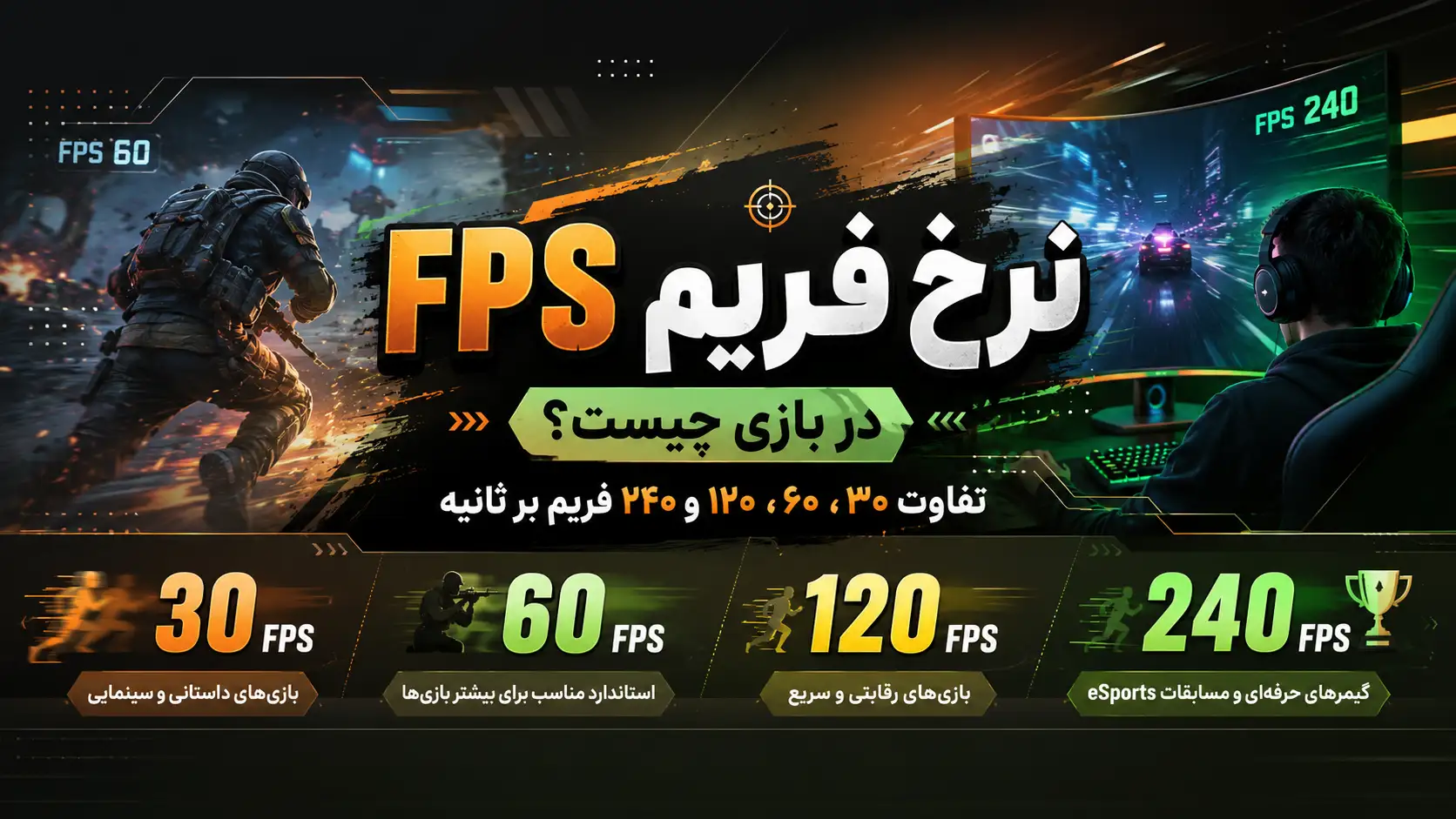

پاسخ سریع
نرخ فریم یا FPS (Frames Per Second) تعداد تصاویری است که سیستم شما در هر ثانیه برای اجرای یک بازی تولید و نمایش میدهد. هرچه FPS بالاتر باشد، حرکتها روانتر، کنترل بازی دقیقتر و واکنشها سریعتر احساس میشوند.
بهطور کلی:
| نرخ فریم | مناسب برای |
|---|---|
| ۳۰ FPS | بازیهای داستانی و سینمایی |
| ۶۰ FPS | استاندارد مناسب برای بیشتر بازیها |
| ۱۲۰ تا ۱۴۴ FPS | بازیهای رقابتی و سریع |
| ۲۴۰ FPS به بالا | گیمرهای حرفهای و مسابقات eSports |
البته فقط بالا بودن عدد FPS مهم نیست؛ ثابت بودن نرخ فریم و هماهنگی آن با نرخ تازهسازی مانیتور (Refresh Rate) هم تأثیر زیادی روی تجربه بازی دارد.
نرخ فریم (FPS) چیست؟
برای درک مفهوم FPS ابتدا باید بدانیم بازیهای ویدیویی چگونه حرکت را نمایش میدهند.
یک بازی در واقع مجموعهای از تصاویر ثابت است که با سرعت زیاد پشت سر هم نمایش داده میشوند. هر تصویر یک فریم (Frame) نام دارد و تعداد این تصاویر در هر ثانیه، نرخ فریم یا Frame Rate نامیده میشود.
FPS مخفف عبارت Frames Per Second به معنی «فریم در هر ثانیه» است.
برای مثال:
- بازی با ۳۰ FPS یعنی سیستم در هر ثانیه ۳۰ تصویر تولید میکند.
- بازی با ۶۰ FPS یعنی ۶۰ تصویر در هر ثانیه ساخته میشود.
- بازی با ۱۲۰ FPS یعنی تعداد تصاویر تولیدشده دو برابر حالت ۶۰ فریم است.
هرچه تعداد این تصاویر بیشتر باشد، تغییرات صحنه نرمتر دیده میشود.
مقالات مرتبط بلوط 👇
چرا FPS در بازی اهمیت دارد؟
نرخ فریم یکی از مهمترین عوامل در تجربه گیمینگ است، چون مستقیماً روی روان بودن حرکتها و سرعت واکنش شما تأثیر میگذارد.
وقتی FPS پایین باشد:
-
- حرکت شخصیتها تکهتکه دیده میشود.
- چرخاندن دوربین روان نیست.
- کنترل بازی سختتر احساس میشود.
- در بازیهای رقابتی ممکن است واکنش شما کندتر شود.
اما FPS بالاتر باعث میشود:
-
- حرکات نرمتر باشند.
- جزئیات هنگام حرکت سریع بهتر دیده شوند.
- تأخیر بین دستور بازیکن و نمایش نتیجه کمتر شود.
البته افزایش FPS همیشه به معنی بهتر شدن تجربه نیست. اگر مانیتور شما توانایی نمایش تعداد فریم بالا را نداشته باشد، تفاوت زیادی احساس نمیکنید.
تفاوت ۳۰، ۶۰، ۱۲۰ و ۲۴۰ FPS چیست؟
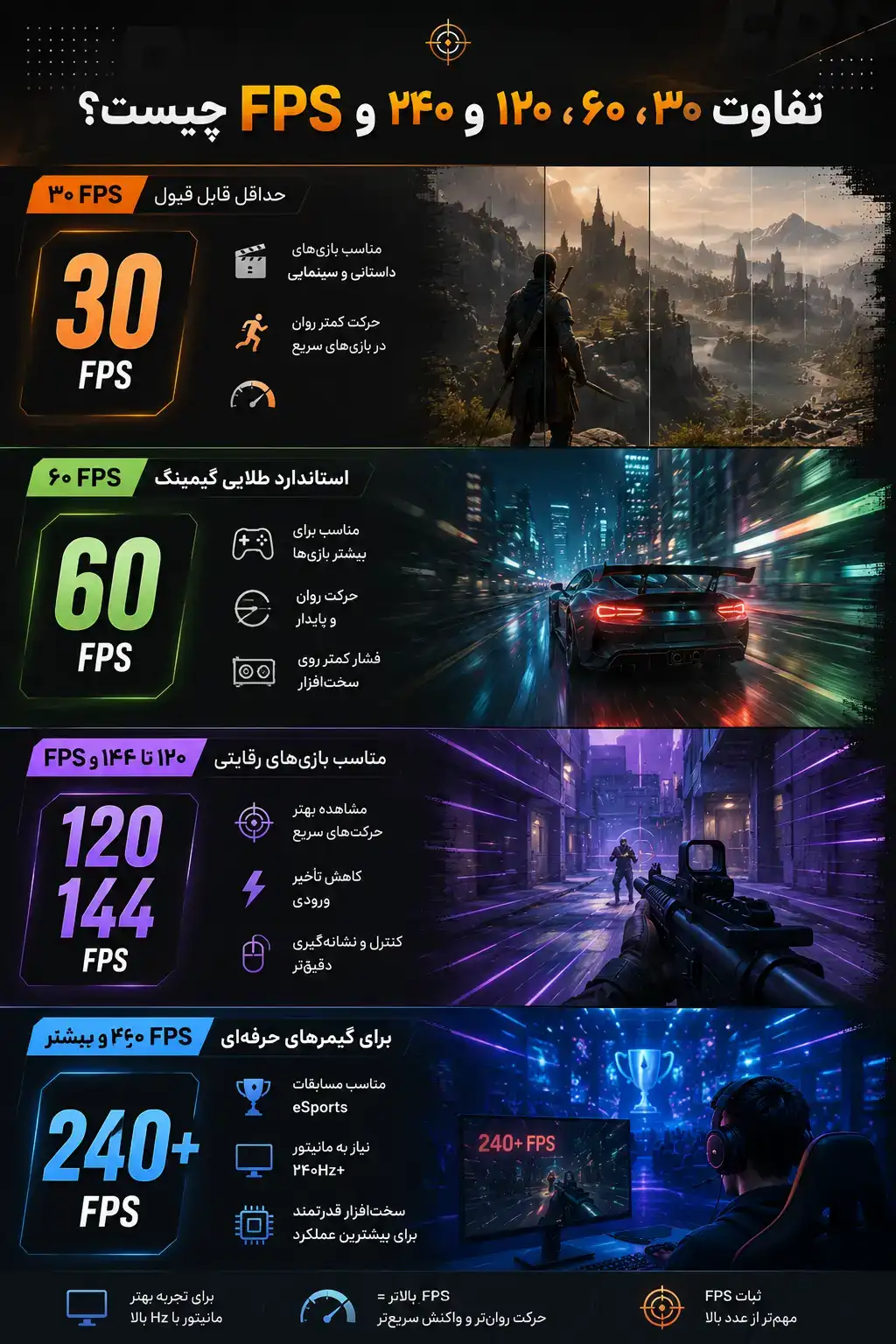
۳۰ FPS؛ حداقل قابل قبول
۳۰ فریم بر ثانیه سالها یک استاندارد رایج برای بازیها بوده است.
در این حالت:
✅ بازی قابل اجرا است.
✅ برای بازیهای داستانی مناسب است.
❌ در بازیهای سریع مثل شوترها کمی کند احساس میشود.
بازیهایی که تمرکز بیشتری روی داستان و گرافیک سینمایی دارند، معمولاً با ۳۰ FPS هم تجربه قابل قبولی ارائه میدهند.
۶۰ FPS؛ استاندارد طلایی گیمینگ
امروزه ۶۰ FPS را میتوان نقطه تعادل بین کیفیت تصویر و روان بودن دانست.
مزایا:
-
- حرکتها بسیار روانتر از ۳۰ FPS هستند.
- برای بیشتر بازیها مناسب است.
- فشار کمتری به سختافزار وارد میکند.
برای اکثر گیمرها، اجرای پایدار بازی روی ۶۰ FPS تجربه خوبی ایجاد میکند.
۱۲۰ تا ۱۴۴ FPS؛ مناسب بازیهای رقابتی
اگر بازیهایی مثل:
- Valorant
- Counter-Strike 2
- Apex Legends
- Fortnite
انجام میدهید، نرخ فریم بالاتر اهمیت بیشتری پیدا میکند.
مزایا:
-
- حرکت سریع دشمنان واضحتر دیده میشود.
- تأخیر ورودی کاهش پیدا میکند.
- کنترل موس و نشانهگیری دقیقتر احساس میشود.
البته برای استفاده واقعی از این مقدار FPS، به مانیتور با نرخ تازهسازی بالا نیاز دارید.
۲۴۰ FPS و بیشتر؛ برای گیمرهای حرفهای
نرخهای ۲۴۰ FPS بیشتر برای بازیکنان حرفهای و مسابقات eSports کاربرد دارد.
این مقدار نیازمند:
-
- کارت گرافیک قدرتمند
- پردازنده مناسب
- مانیتور ۲۴۰ هرتز یا بالاتر
است.
برای بیشتر کاربران، تفاوت بین ۱۴۴ و ۲۴۰ FPS کمتر از تفاوت ۳۰ و ۶۰ FPS احساس میشود.
تفاوت FPS و Hz چیست؟
یکی از رایجترین اشتباهها در گیمینگ، یکی دانستن FPS و Hz است. این دو مفهوم به هم مرتبط هستند اما یکسان نیستند.
FPS چیست؟
FPS تعداد فریمهایی است که کامپیوتر، کنسول یا گوشی شما تولید میکند.
Hz چیست؟
Hz یا نرخ تازهسازی (Refresh Rate) تعداد دفعاتی است که مانیتور در هر ثانیه میتواند تصویر را بهروزرسانی کند.
برای مثال:
- اگر بازی شما ۱۴۴ FPS تولید کند اما مانیتورتان ۶۰Hz باشد، نمایشگر نمیتواند تمام آن فریمها را نشان دهد.
- اگر مانیتور شما ۱۴۴Hz باشد اما سیستم فقط ۶۰ FPS تولید کند، همچنان بیشتر از ۶۰ فریم دریافت نمیکنید.
برای بهترین تجربه، بهتر است FPS و Hz تا حد امکان هماهنگ باشند.
| FPS بازی | مانیتور مناسب |
|---|---|
| ۳۰ تا ۶۰ FPS | ۶۰Hz |
| ۶۰ تا ۱۴۴ FPS | ۱۲۰ یا ۱۴۴Hz |
| ۱۴۴ تا ۲۴۰ FPS | ۲۴۰Hz |
سایر مقالات مرتبط بلوط👇
Screen Tearing چیست و چگونه از آن جلوگیری کنیم؟
گاهی اوقات FPS تولیدشده توسط کارت گرافیک با نرخ تازهسازی مانیتور هماهنگ نیست. در این حالت ممکن است تصویر در هنگام حرکت به دو قسمت تقسیم شود که به آن Screen Tearing میگویند.
برای حل این مشکل فناوریهایی مانند موارد زیر استفاده میشوند:
V-Sync
V-Sync نرخ فریم بازی را با نرخ تازهسازی مانیتور هماهنگ میکند.
مزایا:
-
- کاهش یا حذف پارگی تصویر
- هماهنگی بهتر تصویر
معایب:
-
- ممکن است کمی تأخیر ورودی (Input Lag) ایجاد کند.
- برای بازیهای رقابتی همیشه بهترین انتخاب نیست.
G-Sync و FreeSync
این فناوریها اجازه میدهند مانیتور بهصورت هوشمند با FPS بازی هماهنگ شود.
G-Sync
فناوری شرکت NVIDIA است و بیشتر با کارتهای گرافیک این شرکت استفاده میشود.
FreeSync
فناوری شرکت AMD است که در بسیاری از مانیتورهای جدید وجود دارد.
مزیت اصلی این فناوریها:
-
- کاهش Screen Tearing
- حفظ روان بودن تصویر
- کاهش نیاز به محدود کردن FPS
بهترین FPS برای بازی چقدر است؟
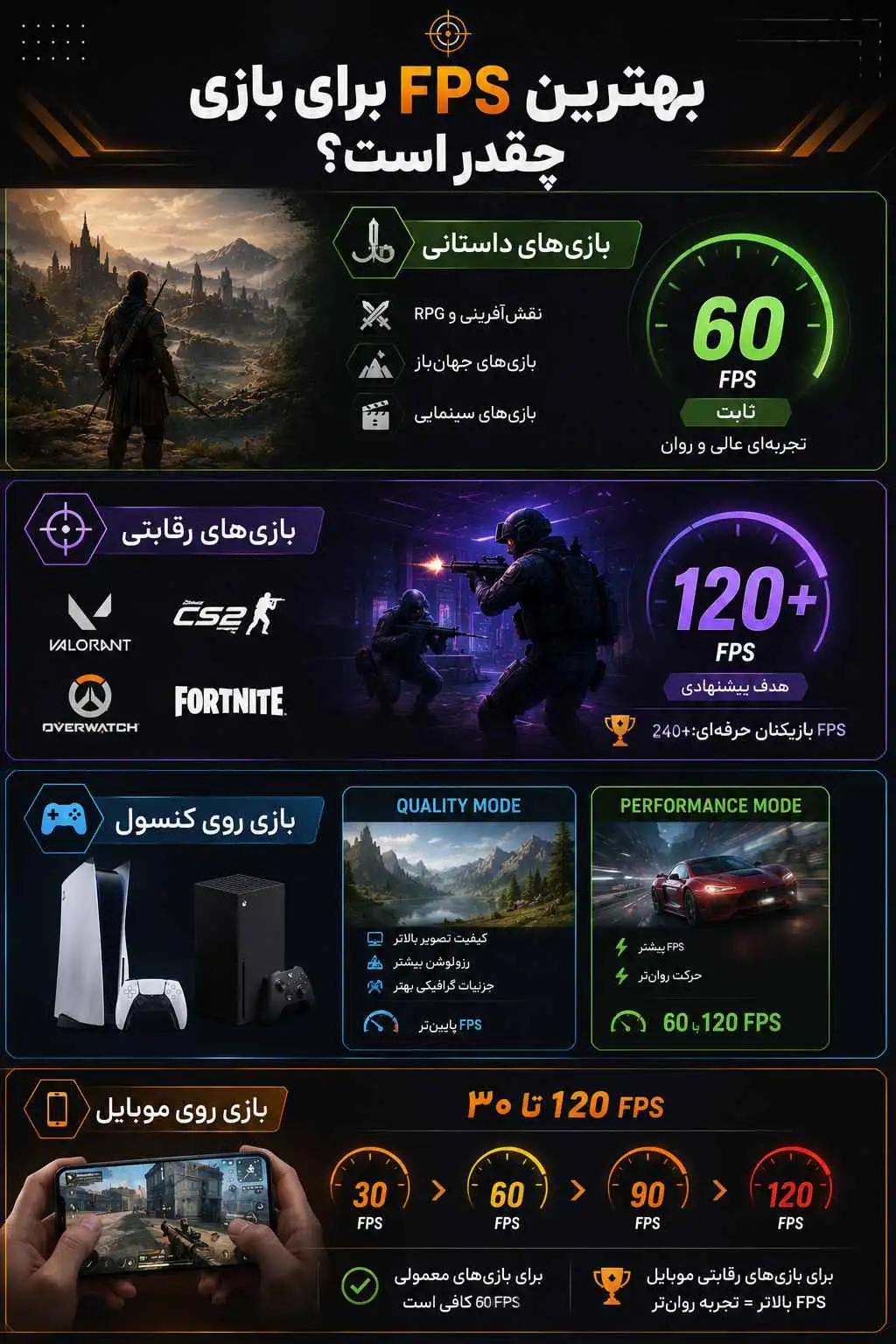
بهترین نرخ فریم به نوع بازی، سختافزار و مانیتور شما بستگی دارد.
بازیهای داستانی
برای بازیهایی مانند:
-
- بازیهای نقشآفرینی (RPG)
- بازیهای جهانباز
- بازیهای سینمایی
معمولاً:
۶۰ FPS ثابت تجربه بسیار خوبی ایجاد میکند.
بازیهای رقابتی
برای بازیهایی مانند:
- Valorant
- CS2
- Overwatch
- Fortnite
بهتر است هدف شما:
۱۲۰ FPS یا بیشتر
باشد.
بازیکنان حرفهای معمولاً از نرخهای بالاتر مثل ۲۴۰ FPS استفاده میکنند.
بازی روی کنسول
کنسولهای نسل جدید مانند PS5 و Xbox Series X/S معمولاً چند حالت اجرا دارند:
Quality Mode
تمرکز روی:
-
- کیفیت تصویر بالاتر
- رزولوشن بیشتر
- جزئیات گرافیکی بهتر
معمولاً با نرخ فریم پایینتر اجرا میشود.
Performance Mode
تمرکز روی:
-
- FPS بیشتر
- حرکت روانتر
معمولاً هدف آن ۶۰ یا حتی ۱۲۰ FPS است.
بازی روی موبایل
در گوشیهای هوشمند، بسیاری از بازیها بین:
- ۳۰ FPS
- ۶۰ FPS
- ۹۰ FPS
- ۱۲۰ FPS
اجرا میشوند.
برای بازیهای معمولی، ۶۰ FPS کافی است اما در بازیهای رقابتی موبایل نرخ فریم بالاتر میتواند تجربه روانتری ایجاد کند.
چرا FPS بازی کاهش پیدا میکند؟
افت FPS یا FPS Drop یکی از مشکلات رایج گیمرها است. مهمترین دلایل آن عبارتاند از:
۱. ضعیف بودن کارت گرافیک
GPU اصلیترین قطعه برای پردازش گرافیک بازی است.
اگر کارت گرافیک توان پردازش تنظیمات انتخابشده را نداشته باشد، FPS کاهش پیدا میکند.
۲. تنظیمات گرافیکی سنگین
برخی تنظیمات تأثیر زیادی روی FPS دارند:
-
- Ray Tracing
- Shadow Quality
- Anti-Aliasing
- Resolution
کاهش این گزینهها معمولاً باعث افزایش FPS میشود.
۳. دمای بالای قطعات
وقتی CPU یا GPU بیش از حد گرم شود، ممکن است برای کاهش دما سرعت خود را پایین بیاورد.
این موضوع باعث افت عملکرد و کاهش FPS میشود.
۴. اجرای برنامههای پسزمینه
برنامههایی مانند:
-
- مرورگرها
- لانچرها
- نرمافزارهای ضبط تصویر
- برنامههای سنگین
میتوانند منابع سیستم را مصرف کنند.
۵. قدیمی بودن درایور کارت گرافیک
آپدیت نبودن درایور GPU ممکن است باعث:
-
- کاهش عملکرد
- ناسازگاری با بازیهای جدید
- مشکلات گرافیکی
شود.
چگونه FPS بازی را افزایش دهیم؟
برای افزایش نرخ فریم میتوانید این روشها را امتحان کنید:
۱. کاهش تنظیمات گرافیکی بازی
مهمترین گزینههایی که روی FPS تأثیر دارند:
-
- کاهش Shadow Quality
- خاموش کردن Ray Tracing
- کاهش Resolution Scale
- کاهش Anti-Aliasing
۲. فعال کردن فناوریهای افزایش FPS
کارتهای گرافیک جدید از فناوریهایی مانند:
-
- NVIDIA DLSS
- AMD FSR
- Intel XeSS
استفاده میکنند.
این فناوریها تصویر را با رزولوشن پایینتر پردازش کرده و با کمک الگوریتمهای هوشمند کیفیت را افزایش میدهند؛ نتیجه آن معمولاً FPS بیشتر با افت کیفیت محدود است.
۳. بهروزرسانی درایور کارت گرافیک
همیشه بهتر است آخرین نسخه درایور کارت گرافیک خود را نصب کنید.
این کار مخصوصاً برای بازیهای جدید اهمیت زیادی دارد.
۴. بستن برنامههای غیرضروری
قبل از اجرای بازی:
-
- برنامههای اضافی را ببندید.
- تبهای زیاد مرورگر را کاهش دهید.
- نرمافزارهای سنگین پسزمینه را غیرفعال کنید.
۵. بررسی دمای سیستم
اگر سیستم بیش از حد گرم میشود:
-
- وضعیت فنها را بررسی کنید.
- گردوغبار را تمیز کنید.
- جریان هوای کیس را بهتر کنید.
تنظیمات پیشنهادی برای FPS بهتر
اگر هدف شما اجرای روانتر بازی است:
۱. سیستم ضعیف
- Resolution: 1080p
- Graphics: Low/Medium
- Shadows: Low
- Ray Tracing: خاموش
- هدف: ۶۰ FPS ثابت
۲. سیستم میانرده
- Resolution: 1080p یا 1440p
- Graphics: Medium/High
- DLSS یا FSR: فعال
- هدف: ۶۰ تا ۱۴۴ FPS
۳. سیستم قدرتمند
- Resolution: 1440p یا 4K
- Graphics: High/Ultra
- فناوریهای Upscaling در صورت نیاز
- هدف: ۱۲۰ FPS به بالا
چگونه FPS بازی را ببینیم؟
برای مشاهده FPS هنگام بازی میتوانید از ابزارهای مختلف استفاده کنید:
MSI Afterburner + RivaTuner
یکی از محبوبترین ابزارها برای نمایش:
- FPS لحظهای
- مصرف GPU
- مصرف CPU
- دما
است.
Steam FPS Counter
اگر بازی را از استیم اجرا میکنید، میتوانید از تنظیمات Overlay مقدار FPS را نمایش دهید.
ابزارهای دیگر
- NVIDIA FrameView
- AMD Software Adrenalin
- CapFrameX
عوامل مؤثر بر نرخ فریم
- سختافزار: GPU اصلی (RTX ۴۰۶۰ برای ۱۴۴ FPS 1440p، GTX ۱۶۵۰ برای ۶۰ FPS 1080p)، CPU برای AI/فیزیک، رم ۱۶+ گیگ.
- تنظیمات گرافیکی: رزولوشن پایین، Shadows/Textures low/medium، Anti-Aliasing off → FPS بالاتر.
- مانیتور: نرخ تازهسازی (Refresh Rate) – ۶۰Hz فقط تا ۶۰ FPS مفید؛ ۱۴۴Hz برای ۱۲۰–۱۴۴ FPS، ۲۴۰Hz برای بالاتر.
- فناوریهای همگامسازی:
- V-Sync: همگامسازی FPS با Hz مانیتور → جلوگیری از screen tearing اما input lag اضافه میکند.
- G-Sync (NVIDIA) / FreeSync (AMD): تطبیق دینامیک Hz با FPS → بدون tearing و بدون lag قابل توجه.
- Adaptive Sync: استاندارد باز (مانند FreeSync Premium Pro) – در ۱۴۰۵ در اکثر مانیتورهای میانرده موجود است.
کدام نرخ فریم برای شما مناسبتر است؟
انتخاب نرخ فریم هدف به سختافزار، مانیتور، ژانر بازی و اولویت (روان بودن vs گرافیک بالا) بستگی دارد. تعادل بین FPS و کیفیت بصری کلیدی است.
معیارهای مهم تصمیمگیری:
-
- سختافزار (GPU ضعیف: ۶۰ FPS هدف؛ قوی: ۱۴۴+)
- مانیتور Hz (۶۰Hz: تا ۶۰؛ ۱۴۴Hz: ۱۲۰–۱۴۴؛ ۲۴۰Hz: ۲۴۰+)
- ژانر (رقابتی: ۱۲۰+؛ داستانمحور: ۶۰ کافی)
- رزولوشن (1080p آسانتر از 4K)
- فناوری (G-Sync/FreeSync: FPS متغیر OK)
- بودجه ارتقا (مانیتور جدید vs تنظیمات پایین)
ریسکهای مهم:
-
- FPS خیلی بالا: مصرف برق/گرمای GPU، صدای فن زیاد
- V-Sync on: input lag در رقابتی
- تنظیمات high برای FPS پایین: stutter و frustration
- مانیتور mismatch: tearing بدون sync
- Overclock: ریسک burn-out سختافزار
- DLSS off: FPS پایینتر در کارتهای RTX
پیشنهاد عملی:
مشخصات سیستم/مانیتور را چک کنید؛ اگر زیر ۶۰ FPS هستید، تنظیمات را low کنید و DLSS/FSR فعال نمایید.
مانیتور ۱۴۴Hz بخرید اگر رقابتی بازی میکنید (در ایران ۵–۱۵ میلیون تومان).
FPS را با Afterburner نظارت و هدف ۶۰+ پایدار بگذارید.
هر آپدیت بازی/درایور، تست مجدد کنید و تنظیمات را بهینه نمایید.
جمعبندی: چند FPS برای شما مناسب است؟
نرخ فریم مناسب به نوع استفاده شما بستگی دارد:
- بازیهای داستانی: ۶۰ FPS کافی است
- بازیهای رقابتی: ۱۲۰ تا ۱۴۴ FPS بهتر است
- گیمرهای حرفهای: ۲۴۰ FPS یا بیشتر
با این حال مهمترین نکته، داشتن FPS پایدار است. یک بازی با ۶۰ FPS ثابت معمولاً تجربه بهتری از بازی با ۱۲۰ FPS ناپایدار دارد.
برای رسیدن به بهترین تجربه، FPS را در کنار مواردی مثل:
-
- نرخ تازهسازی مانیتور
- قدرت کارت گرافیک
- تنظیمات بازی
- فناوریهایی مانند G-Sync، FreeSync، DLSS و FSR
بررسی کنید.
سوالات متداول درباره نرخ فریم FPS
آیا ۶۰ FPS برای بازی کافی است؟
بله. برای بیشتر گیمرها، ۶۰ FPS ثابت تجربهای روان و مناسب ایجاد میکند. فقط در بازیهای رقابتی سریع، نرخهای بالاتر مزیت بیشتری دارند.
آیا FPS بیشتر باعث بهتر شدن کیفیت تصویر میشود؟
نه همیشه. FPS بیشتر باعث روانتر شدن حرکتها میشود، اما کیفیت تصویر بیشتر به رزولوشن، تنظیمات گرافیکی و کیفیت نمایشگر بستگی دارد.
آیا مانیتور ۶۰ هرتز میتواند ۱۲۰ FPS نمایش دهد؟
خیر. مانیتور ۶۰Hz نمیتواند بیشتر از ۶۰ فریم در ثانیه را بهصورت کامل نمایش دهد.
فرق FPS و Refresh Rate چیست؟
FPS تعداد فریمهایی است که سیستم تولید میکند، اما Refresh Rate تعداد دفعاتی است که مانیتور میتواند تصویر را تازهسازی کند.
چرا FPS بازی من ناگهان کم میشود؟
دلایل رایج شامل:
-
- افزایش دمای سیستم
- مصرف منابع توسط برنامهها
- تنظیمات گرافیکی سنگین
- مشکل درایور
- محدودیت سختافزار
است.
آیا فعال کردن V-Sync خوب است؟
برای حذف پارگی تصویر میتواند مفید باشد، اما در بازیهای رقابتی ممکن است کمی تأخیر ورودی ایجاد کند.
![برنامه بدون اینترنت برای اندروید؛ لیست ۵۰ برنامه آفلاین + آموزش و لینک دانلود [شهریور ۱۴۰۵]](https://baloot.info/wp-content/uploads/2026/08/5-android-offline-alternatives-for-online-services.webp)


دیدگاه شما