
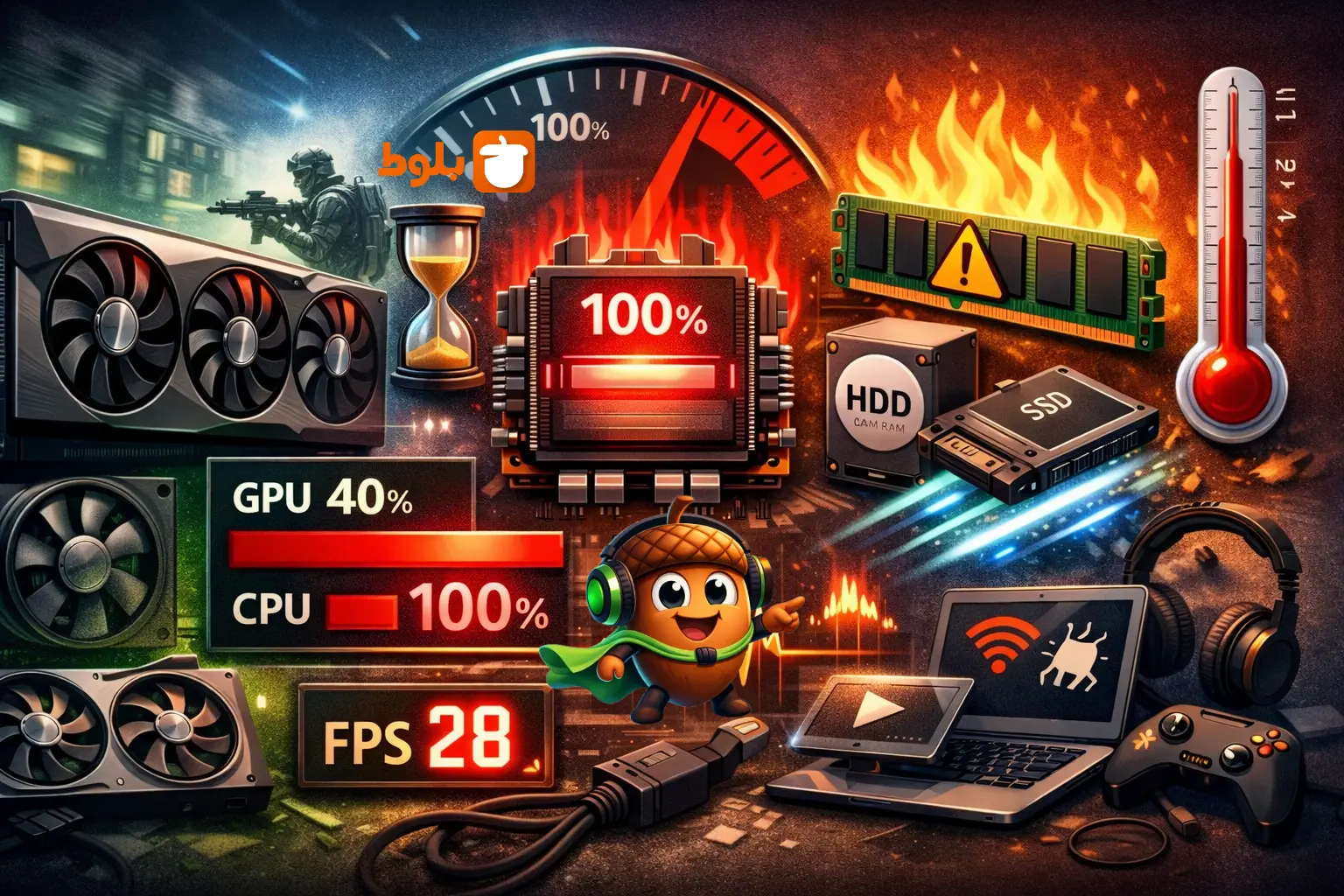

خیلی از گیمرها بعد از خرید یک کارت گرافیک قدرتمند مثل RTX 4070، 4080 یا RX 7800 XT با تعجب میبینند که بازیها همچنان لگ میزنند، فریمریت نوسان دارد یا صحنهها تیکتیک (stutter) میکنند. این مشکل تقریباً همیشه به معنای ضعیف بودن GPU نیست؛ بلکه معمولاً یکی از اجزای دیگر سیستم نمیتواند پا به پای کارت گرافیک قوی پیش برود.
در این مطلب بهطور کامل دلایل اصلی این اتفاق را بررسی میکنیم و راهحلهای عملی و قابل اجرا را قدم به قدم توضیح میدهیم.
پاسخ سریع: شایعترین مقصرها کدامند؟
شایعترین دلیل لگ و stutter در سیستم با GPU قوی، گلوگاه پردازنده (CPU bottleneck) است. پردازنده نمیتواند دادهها را به اندازه کافی سریع برای کارت گرافیک آماده کند و GPU بیشتر وقتش را بیکار منتظر میماند.
دیگر دلایل رایج:
- رم ناکافی یا کند
- نصب بازی روی هارد دیسک معمولی (HDD)
- دمای بیش از حد و throttling
- درایور قدیمی
- تنظیمات نادرست بازی و ویندوز
- برنامههای پسزمینه پرمصرف
سادهترین روش تشخیص اولیه:
نرمافزار MSI Afterburner + RivaTuner را نصب کنید. داخل بازی نگاه کنید:
اگر مصرف GPU زیر ۹۰٪ باشد و CPU نزدیک ۱۰۰٪ کار کند → تقریباً مطمئن باشید مشکل از CPU است.
گلوگاه CPU: وقتی پردازنده عقب میماند
در بازیهای مدرن، پردازنده کارهای سنگینی مثل محاسبات فیزیک، هوش مصنوعی دشمنها، شبیهسازی جمعیت و آمادهسازی داده برای رندر انجام میدهد. اگر CPU قدیمی یا ضعیف باشد (مثلاً Core i5 نسل ۸ یا Ryzen 5 3600 در کنار RTX 4080، (GPU منتظر داده میماند و فریمریت افت میکند.
چگونه مطمئن شویم؟
- MSI Afterburner یا HWInfo را باز کنید
- در بازی سنگین (مثلاً Cyberpunk، Alan Wake 2، Starfield) مصرف را نگاه کنید
- GPU usage زیر ۹۰–۹۵٪ + CPU usage نزدیک ۱۰۰٪ = گلوگاه CPU
راهحلها
- ارتقاء CPU (مثلاً از Ryzen 5 5600X به 7600X یا 7800X3D)
- موقتاً رزولوشن را پایین بیاورید یا تنظیمات را سبکتر کنید و تست بگیرید (اگر مشکل کمتر شد، CPU مقصر است)
رم ناکافی یا کند: قاتل خاموش صحنههای شلوغ
بازیهای ۲۰۲۵–۲۰۲۶ معمولاً حداقل ۱۶ گیگ رم با سرعت مناسب میخواهند. با ۸ گیگ رم، سیستم مجبور میشود از فضای دیسک (pagefile) استفاده کند که باعث لگ شدید و افت ناگهانی FPS در صحنههای شلوغ میشود.
علائم
- افت FPS شدید در شهرها، جنگلها یا مبارزات بزرگ
- مصرف رم در Task Manager به ۹۵–۱۰۰٪ میرسد
راهحل
- ارتقا به حداقل ۳۲ گیگ رم (۲×۱۶ گیگ بهترین حالت)
- در BIOS گزینه XMP را فعال کنید تا رم با سرعت واقعی کار کند
- برنامههای اضافی را ببندید
ذخیرهسازی کند: چرا بازی روی HDD فاجعه است؟
حتی بهترین GPU دنیا هم نمیتواند جلوی pop-in بافتها، لودینگ طولانی و micro-stutter را بگیرد اگر بازی روی هارد دیسک معمولی باشد.
تست ساده
با CrystalDiskMark سرعت خواندن/نوشتن را چک کنید:
- HDD خوب : حداکثر ۱۲۰–۱۸۰ MB/s
- SATA SSD: ۵۰۰–۵۵۰ MB/s
- NVMe : ۳۰۰۰–۷۰۰۰ MB/s
راهحل قطعی
بازیها را به SSD (ترجیحاً NVMe) منتقل کنید. تفاوت در open-worldها مثل GTA V، Cyberpunk و Starfield شب و روز است.
گرمای بیش از حد و Throttling
وقتی CPU یا GPU به دمای ۸۵–۹۵ درجه میرسد، بهطور خودکار فرکانس را پایین میآورد تا نسوزد : FPS افت میکند.
چک سریع
HWMonitor، Afterburner یا GPU-Z را باز کنید و دما را در بازی ببینید.
راهحلها
- گرد و غبار داخل کیس را کامل تمیز کنید
- خمیر حرارتی CPU/GPU را تعویض کنید (اگر بیش از ۲–۳ سال گذشته)
- منحنی فن را در نرمافزار کارت گرافیک تنظیم کنید
- برای Ryzen از Curve Optimizer استفاده کنید
درایور قدیمی: ساده اما پرتکرار
درایورهای قدیمی معمولاً بهینهسازی بازیهای جدید را ندارند و گاهی باگهای جدی ایجاد میکنند.
راهحل
– NVIDIA : از GeForce Experience یا سایت رسمی آپدیت کنید
– AMD : از Adrenalin جدید استفاده کنید
– اگر مشکل حل نشد: با DDU درایور قبلی را کامل پاک کنید و نسخه جدید را نصب کنید
تنظیمات اشتباه بازی و ویندوز
بعضی تنظیمات به ظاهر بیضرر، عملکرد را نابود میکنند:
اقدامات پیشنهادی
- V-Sync را خاموش کنید (مگر اینکه tearing آزاردهنده باشد)
- Windows Game Mode را روشن کنید
- Power Plan را روی High Performance بگذارید
- Anti-Aliasing و Post-Processing سنگین را در تنظیمات متوسط بگذارید
برنامههای پسزمینه و تداخلها
Discord Overlay، آنتیویروس سنگین، Razer Synapse، MSI Dragon Center، مرورگر با ۵۰ تب باز و … همگی میتوانند منابع را بدزدند.
راهحل
Task Manager → Processes را باز کنید و برنامههای غیرضروری را ببندید.
لگ در بازیهای آنلاین (مشکل شبکه)
اگر فقط در بازیهای آنلاین لگ دارید، احتمالاً مشکل GPU نیست؛ پینگ بالاست.
چک و رفع
- پینگ داخل بازی را ببینید
- از کابل LAN به جای وایفای استفاده کنید
- سرور نزدیکتر انتخاب کنید
- VPN را خاموش کنید
قبل از خرید ارتقا، این جدول تصمیمگیری را ببینید
| نشانه | احتمال مقصر اصلی | اقدام پیشنهادی اول |
| GPU usage زیر ۹۰٪ | CPU یا رم | مانیتورینگ دقیق + ارتقا CPU/رم |
| دمای بالای ۸۵–۹۰ درجه | Throttling | تمیزکاری + خمیر حرارتی جدید |
| رم بالای ۹۰٪ یا کمتر از ۱۶ گیگ | کمبود رم | اضافه کردن رم (به ۳۲ گیگ) |
| سرعت دیسک زیر ۵۰۰ MB/s | HDD | انتقال بازی به SSD |
| FPS پایین حتی در تنظیمات متوسط | درایور / تنظیمات / CPU | آپدیت درایور + بهینهسازی تنظیمات |
اگر بعد از تمام این بهینهسازیهای نرمافزاری و تنظیماتی، هنوز در رزولوشن ۱۰۸۰p با تنظیمات متوسط فریمریت زیر ۶۰ دارید یا stutter مداوم وجود دارد، وقت ارتقای سختافزاری (معمولاً CPU یا رم) رسیده است.
سؤالات متداول
چطور گلوگاه CPU را تشخیص دهم؟
MSI Afterburner را نصب کنید. اگر در بازی مصرف GPU پایین (زیر ۹۰٪) و CPU نزدیک ۱۰۰٪ باشد: گلوگاه CPU رخ داده است.
آیا ۱۶ گیگ رم برای گیمینگ کافی است؟
برای اکثر بازیهای فعلی بله، اما ۳۲ گیگ خیلی روانتر است و تقریباً stutter ناشی از رم را حذف میکند.
لگ در بازی آنلاین با GPU قوی چطور حل میشود؟
مشکل از شبکه است نه سختافزار. پینگ را چک کنید، با کابل وصل شوید و سرور نزدیک انتخاب کنید.
اگر تجربه مشابهی دارید یا سوالی مانده، در کامنتها بنویسید تا دقیقتر راهنمایی کنم!





دیدگاه شما