

خرید یک کارت گرافیک قدرتمند مثل RTX 4070، RTX 4080، RTX 5070 یا Radeon RX 7800 XT همیشه به معنی اجرای روان بازیها نیست. خیلی از گیمرها بعد از ارتقای کارت گرافیک انتظار دارند همه بازیها بدون افت فریم اجرا شوند، اما هنگام بازی با مشکلاتی مثل لگ، افت ناگهانی FPS یا Stuttering مواجه میشوند.
واقعیت این است که در بسیاری از مواقع، کارت گرافیک اصلاً مقصر نیست. پردازنده، حافظه رم، سرعت SSD، دمای سیستم، درایورها یا حتی تنظیمات اشتباه ویندوز میتوانند باعث شوند یک سیستم قدرتمند عملکرد ضعیفی داشته باشد.
در این مقاله یاد میگیرید چگونه علت اصلی لگ را پیدا کنید و برای هر مشکل، مناسبترین راهحل را انتخاب کنید.
پاسخ سریع: شایعترین مقصرها کدامند؟
شایعترین دلیل لگ و stutter در سیستم با GPU قوی، گلوگاه پردازنده (CPU bottleneck) است. پردازنده نمیتواند دادهها را به اندازه کافی سریع برای کارت گرافیک آماده کند و GPU بیشتر وقتش را بیکار منتظر میماند.
دیگر دلایل رایج:
- رم ناکافی یا کند
- نصب بازی روی هارد دیسک معمولی (HDD)
- دمای بیش از حد و throttling
- درایور قدیمی
- تنظیمات نادرست بازی و ویندوز
- برنامههای پسزمینه پرمصرف
سادهترین روش تشخیص اولیه:
نرمافزار MSI Afterburner + RivaTuner را نصب کنید. داخل بازی نگاه کنید:
اگر مصرف GPU زیر ۹۰٪ باشد و CPU نزدیک ۱۰۰٪ کار کند → تقریباً مطمئن باشید مشکل از CPU است.
این بلاگها هم شاید بهت کمک کنه ↓
نرخ فریم در بازی چیست؟ (راهنمای کامل ۱۴۰۵-۱۴۰۶)
چگونه از هک شدن حساب بازی جلوگیری کنیم؟ (راهنمای کامل ۱۴۰۵-۱۴۰۶)
بهترین تنظیمات GTA 6 برای PC؛ راهنمای کامل افزایش FPS و کیفیت گرافیکی
قبل از هر کاری، این سه مورد را بررسی کنید
اگر نمیدانید مشکل از کدام بخش سیستم است، ابتدا این سه مورد را بررسی کنید:
✅ مصرف GPU
اگر هنگام بازی، مصرف کارت گرافیک کمتر از ۹۰ درصد است، احتمال دارد پردازنده یا رم گلوگاه ایجاد کرده باشند.
✅ دمای قطعات
دمای بیش از حد CPU یا GPU باعث کاهش فرکانس (Thermal Throttling) و افت FPS میشود.
✅ محل نصب بازی
اگر بازی روی HDD نصب شده باشد، حتی قویترین کارت گرافیک هم نمیتواند از ایجاد Stuttering جلوگیری کند.
۱. گلوگاه CPU: وقتی پردازنده عقب میماند
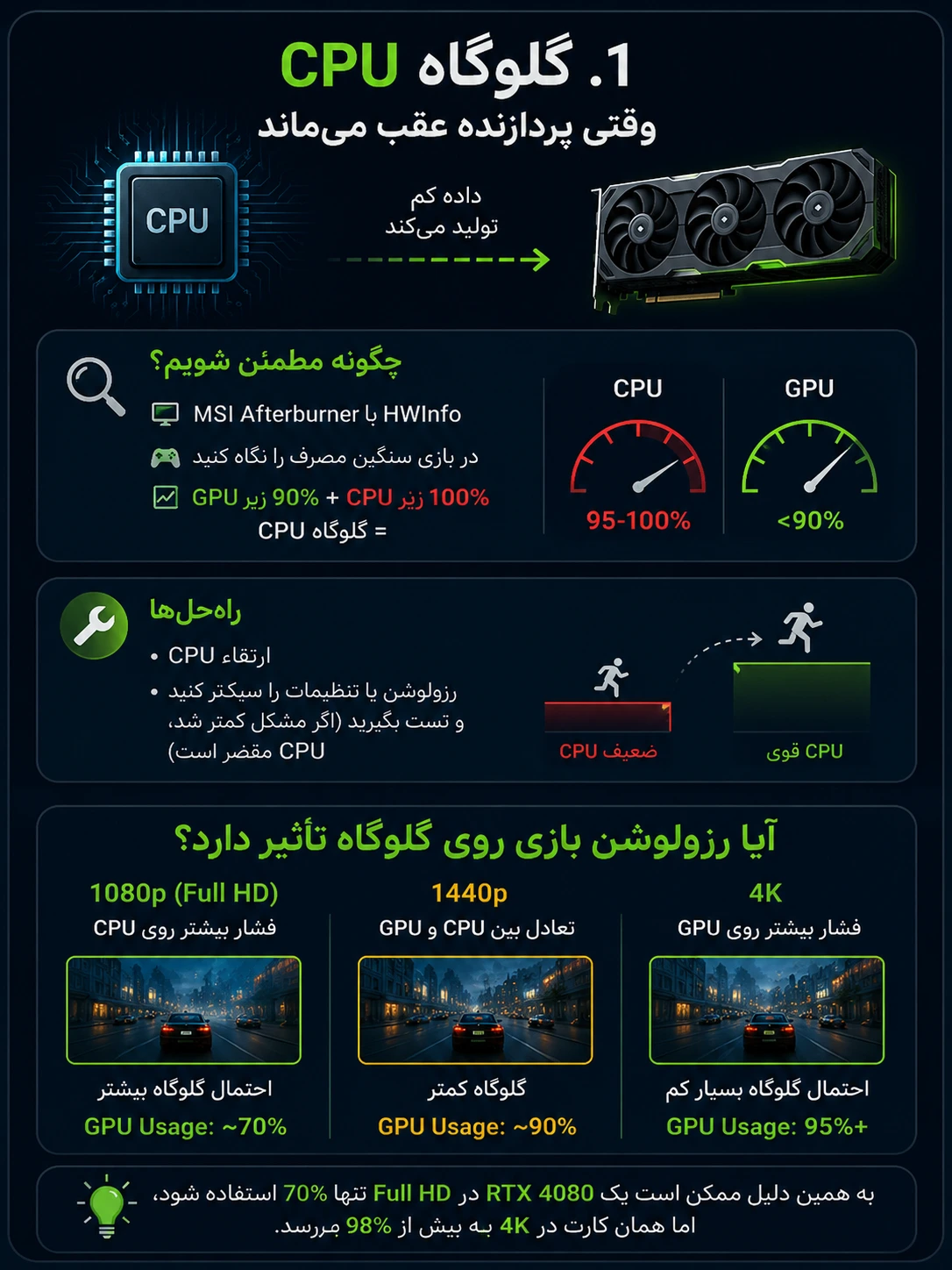
در بازیهای مدرن، پردازنده کارهای سنگینی مثل محاسبات فیزیک، هوش مصنوعی دشمنها، شبیهسازی جمعیت و آمادهسازی داده برای رندر انجام میدهد. اگر CPU قدیمی یا ضعیف باشد (مثلاً Core i5 نسل ۸ یا Ryzen 5 3600 در کنار RTX 4080، (GPU منتظر داده میماند و فریمریت افت میکند.
چگونه مطمئن شویم؟
- MSI Afterburner یا HWInfo را باز کنید
- در بازی سنگین (مثلاً Cyberpunk، Alan Wake 2، Starfield) مصرف را نگاه کنید
- GPU usage زیر ۹۰–۹۵٪ + CPU usage نزدیک ۱۰۰٪ = گلوگاه CPU
راهحلها
- ارتقاء CPU (مثلاً از Ryzen 5 5600X به 7600X یا 7800X3D)
- موقتاً رزولوشن را پایین بیاورید یا تنظیمات را سبکتر کنید و تست بگیرید (اگر مشکل کمتر شد، CPU مقصر است)
آیا رزولوشن بازی روی گلوگاه تأثیر دارد؟
بله.
در رزولوشن 1080p فشار بیشتری روی پردازنده وارد میشود و احتمال CPU Bottleneck بیشتر است.
در رزولوشن 1440p و 4K بیشتر بار پردازش روی کارت گرافیک قرار میگیرد.
به همین دلیل ممکن است یک RTX 4080 در رزولوشن Full HD تنها ۷۰ درصد استفاده شود اما همان کارت در 4K به بیش از ۹۸ درصد برسد.
۲. رم ناکافی یا کند: قاتل خاموش صحنههای شلوغ
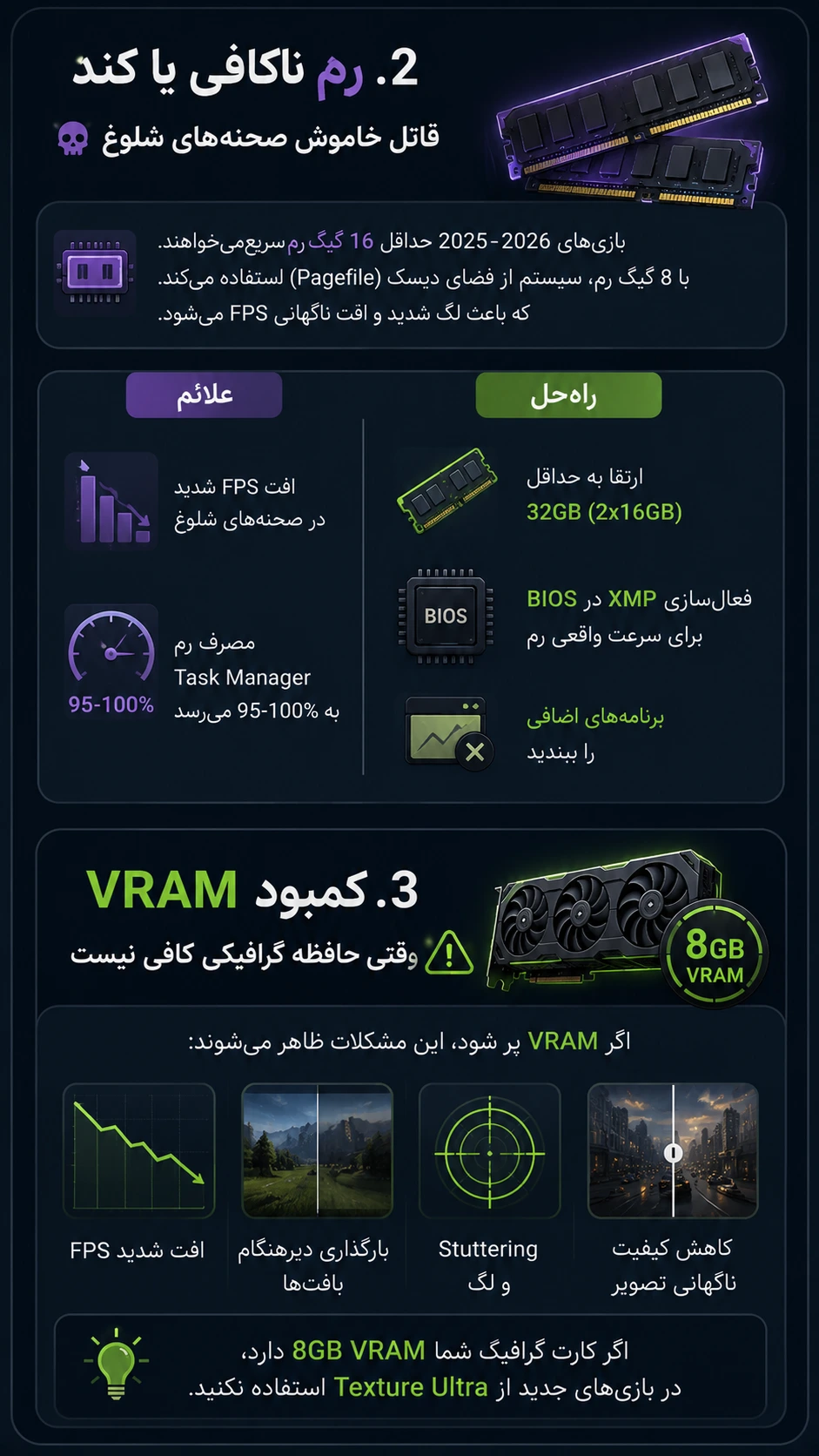
بازیهای ۲۰۲۵–۲۰۲۶ معمولاً حداقل ۱۶ گیگ رم با سرعت مناسب میخواهند. با ۸ گیگ رم، سیستم مجبور میشود از فضای دیسک (pagefile) استفاده کند که باعث لگ شدید و افت ناگهانی FPS در صحنههای شلوغ میشود.
علائم
- افت FPS شدید در شهرها، جنگلها یا مبارزات بزرگ
- مصرف رم در Task Manager به ۹۵–۱۰۰٪ میرسد
راهحل
- ارتقا به حداقل ۳۲ گیگ رم (۲×۱۶ گیگ بهترین حالت)
- در BIOS گزینه XMP را فعال کنید تا رم با سرعت واقعی کار کند
- برنامههای اضافی را ببندید
VRAM؛ کمبود حافظه کارت گرافیک
گاهی خود GPU قدرتمند است اما حافظه گرافیکی کافی نیست.
اگر VRAM پر شود معمولاً این علائم دیده میشود:
- افت شدید FPS
- بارگذاری دیرهنگام بافتها
- Stuttering
- کاهش کیفیت ناگهانی تصویر
اگر کارت شما ۸ گیگابایت VRAM دارد، بهتر است در بازیهای جدید از Texture Ultra استفاده نکنید.
۳. ذخیرهسازی کند: چرا بازی روی HDD فاجعه است؟
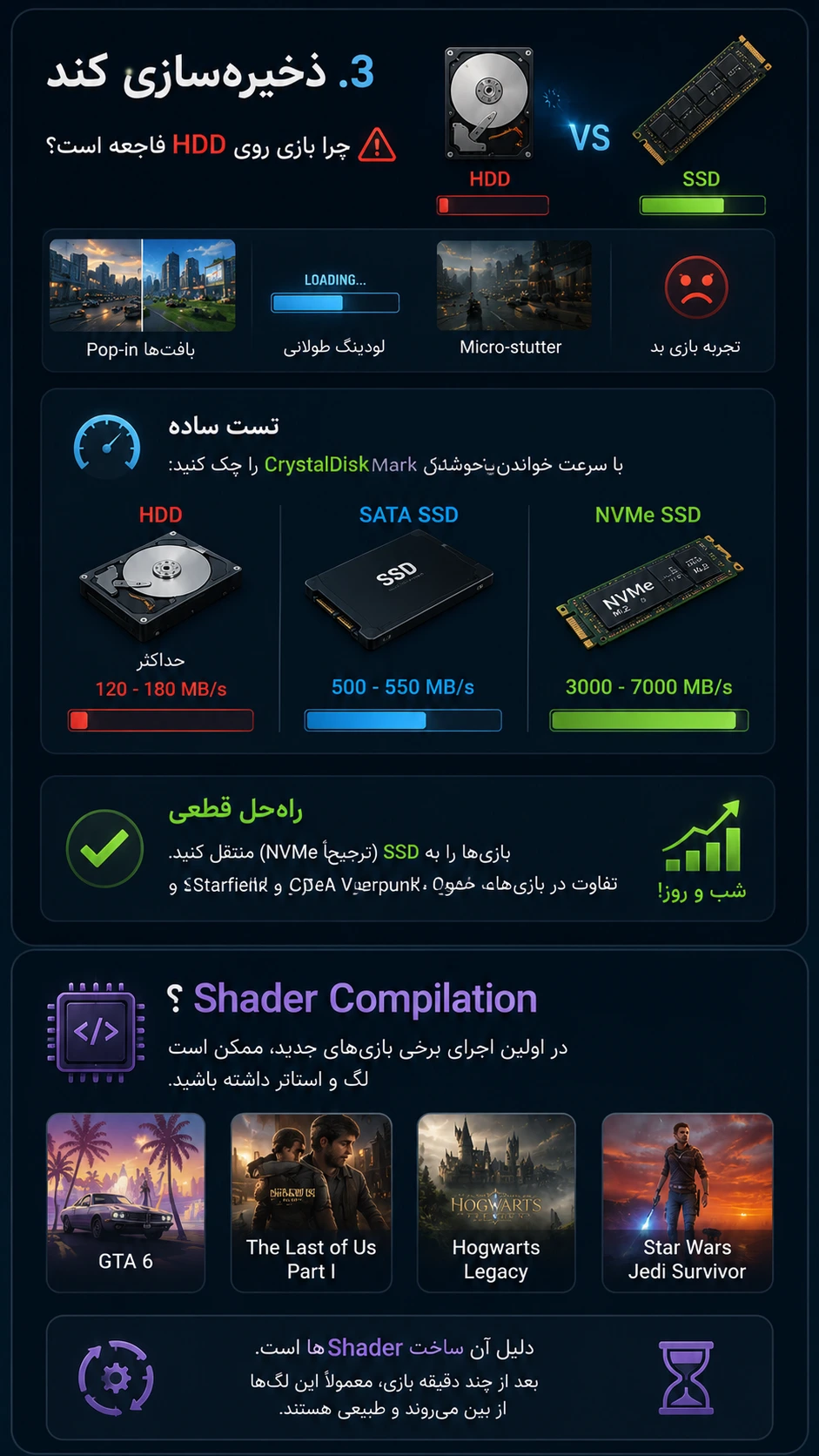
حتی بهترین GPU دنیا هم نمیتواند جلوی pop-in بافتها، لودینگ طولانی و micro-stutter را بگیرد اگر بازی روی هارد دیسک معمولی باشد.
تست ساده
با CrystalDiskMark سرعت خواندن/نوشتن را چک کنید:
- HDD خوب : حداکثر ۱۲۰–۱۸۰ MB/s
- SATA SSD: ۵۰۰–۵۵۰ MB/s
- NVMe : ۳۰۰۰–۷۰۰۰ MB/s
راهحل قطعی
بازیها را به SSD (ترجیحاً NVMe) منتقل کنید. تفاوت در open-worldها مثل GTA V، Cyberpunk و Starfield شب و روز است.
Shader Compilation چیست؟
در بسیاری از بازیهای جدید مانند:
- GTA 6
- The Last of Us Part I
- Hogwarts Legacy
- Star Wars Jedi Survivor
اولین اجرای بازی ممکن است با لگ همراه باشد.
دلیل آن ساخت Shaderها است.
بعد از چند دقیقه بازی، معمولاً این لگها از بین میروند و طبیعی هستند.
۴. گرمای بیش از حد و Throttling
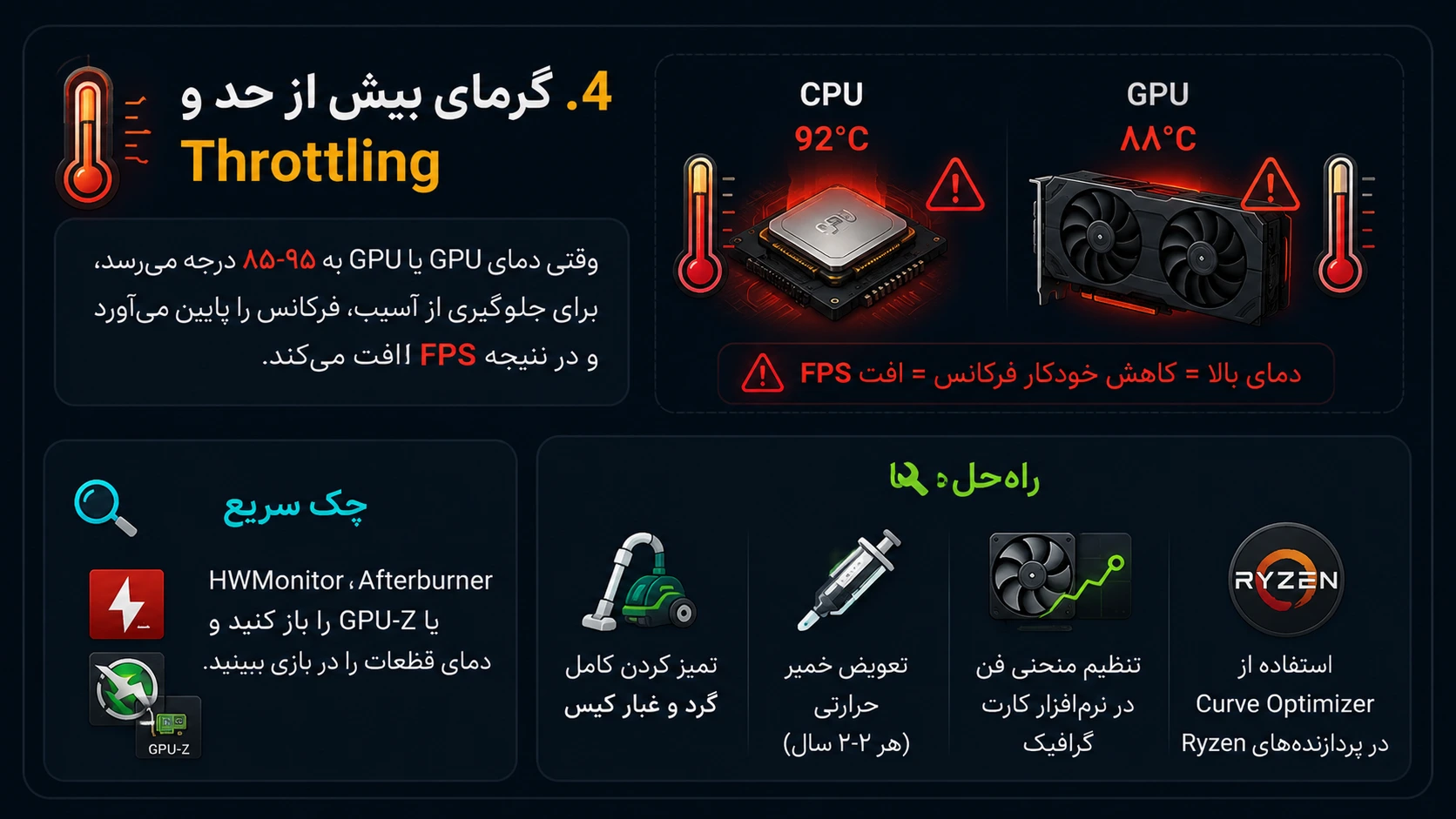
وقتی CPU یا GPU به دمای ۸۵–۹۵ درجه میرسد، بهطور خودکار فرکانس را پایین میآورد تا نسوزد : FPS افت میکند.
چک سریع
HWMonitor، Afterburner یا GPU-Z را باز کنید و دما را در بازی ببینید.
راهحلها
- گرد و غبار داخل کیس را کامل تمیز کنید
- خمیر حرارتی CPU/GPU را تعویض کنید (اگر بیش از ۲–۳ سال گذشته)
- منحنی فن را در نرمافزار کارت گرافیک تنظیم کنید
- برای Ryzen از Curve Optimizer استفاده کنید
۵. درایور قدیمی: ساده اما پرتکرار
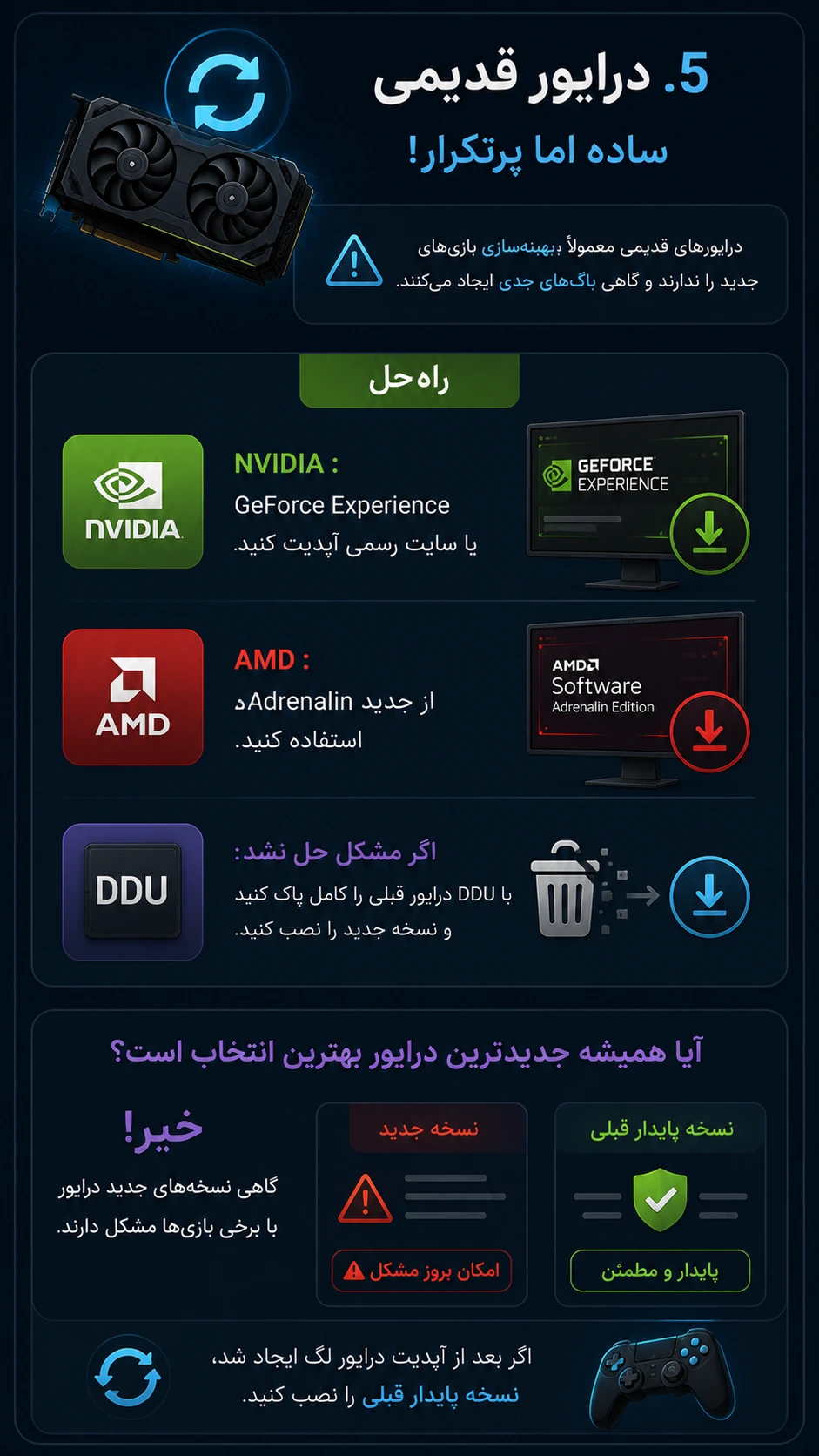
درایورهای قدیمی معمولاً بهینهسازی بازیهای جدید را ندارند و گاهی باگهای جدی ایجاد میکنند.
راهحل
– NVIDIA : از GeForce Experience یا سایت رسمی آپدیت کنید
– AMD : از Adrenalin جدید استفاده کنید
– اگر مشکل حل نشد: با DDU درایور قبلی را کامل پاک کنید و نسخه جدید را نصب کنید
آیا همیشه جدیدترین درایور بهترین انتخاب است؟
خیر.
گاهی نسخههای جدید درایور با برخی بازیها مشکل دارند.
اگر بعد از آپدیت درایور لگ ایجاد شد، نسخه پایدار قبلی را نصب کنید.
Resizable BAR را فعال کنید!
اگر مادربرد و کارت گرافیک شما از Resizable BAR یا Smart Access Memory پشتیبانی میکنند، فعال کردن آن میتواند در بعضی بازیها بین ۳ تا ۱۰ درصد عملکرد بهتری ایجاد کند.
۶. تنظیمات اشتباه بازی و ویندوز
بعضی تنظیمات به ظاهر بیضرر، عملکرد را نابود میکنند:
اقدامات پیشنهادی
- V-Sync را خاموش کنید (مگر اینکه tearing آزاردهنده باشد)
- Windows Game Mode را روشن کنید
- Power Plan را روی High Performance بگذارید
- Anti-Aliasing و Post-Processing سنگین را در تنظیمات متوسط بگذارید
۷. برنامههای پسزمینه و تداخلها
Discord Overlay، آنتیویروس سنگین، Razer Synapse، MSI Dragon Center، مرورگر با ۵۰ تب باز و … همگی میتوانند منابع را بدزدند.
راهحل
Task Manager → Processes را باز کنید و برنامههای غیرضروری را ببندید.
۸. لگ در بازیهای آنلاین (مشکل شبکه)
اگر فقط در بازیهای آنلاین لگ دارید، احتمالاً مشکل GPU نیست؛ پینگ بالاست.
چک و رفع
- پینگ داخل بازی را ببینید
- از کابل LAN به جای وایفای استفاده کنید
- سرور نزدیکتر انتخاب کنید
- VPN را خاموش کنید
اگر کارت گرافیک شما این مدلهاست، این تنظیمات را امتحان کنید
| کارت گرافیک | تنظیمات پیشنهادی |
|---|---|
| RTX 3060 | DLSS Quality + Texture High + Ray Tracing Off |
| RTX 4060 | DLSS Quality + High Settings |
| RTX 4070 | Ultra + DLSS Quality + RT Medium |
| RTX 4080 | Ultra + RT High |
| RTX 5070 | Ultra + Frame Generation |
| RX 7700 XT | FSR Quality + Ultra |
| RX 7800 XT | Ultra + FSR Quality |
اشتباهات رایج هنگام رفع لگ بازی
- بستن اجباری همه سرویسهای ویندوز
- نصب چند آنتیویروس همزمان
- استفاده از نرمافزارهای Boost غیرمعتبر
- نصب درایور بدون حذف نسخه قبلی
- فعال کردن همزمان DLSS و FSR
- اورکلاک بدون تست پایداری
- نصب بازی روی HDD
قبل از خرید ارتقا، این جدول تصمیمگیری را ببینید
| نشانه | احتمال مقصر اصلی | اقدام پیشنهادی اول |
| GPU usage زیر ۹۰٪ | CPU یا رم | مانیتورینگ دقیق + ارتقا CPU/رم |
| دمای بالای ۸۵–۹۰ درجه | Throttling | تمیزکاری + خمیر حرارتی جدید |
| رم بالای ۹۰٪ یا کمتر از ۱۶ گیگ | کمبود رم | اضافه کردن رم (به ۳۲ گیگ) |
| سرعت دیسک زیر ۵۰۰ MB/s | HDD | انتقال بازی به SSD |
| FPS پایین حتی در تنظیمات متوسط | درایور / تنظیمات / CPU | آپدیت درایور + بهینهسازی تنظیمات |
نتیجهگیری
به جای اینکه مستقیماً سراغ خرید کارت گرافیک جدید بروید، ابتدا علت اصلی افت عملکرد را پیدا کنید. در بسیاری از سیستمها مشکل از پردازنده، رم، SSD یا تنظیمات نرمافزاری است و بدون هزینه زیاد میتوان بخش بزرگی از لگ و Stuttering را برطرف کرد. اگر بعد از انجام این مراحل همچنان عملکرد مطلوبی نداشتید، آن وقت ارتقای سختافزار منطقی خواهد بود.

سؤالات متداول
چرا مصرف کارت گرافیک من فقط ۶۰ درصد است؟
معمولاً پردازنده، رم یا محدودیت فریم باعث میشود GPU نتواند با حداکثر توان کار کند.
آیا SSD روی FPS تأثیر دارد؟
مستقیماً خیر، اما زمان بارگذاری، Stuttering و بارگذاری بافتها را به شکل محسوسی بهبود میدهد.
آیا افزایش رم از ۱۶ به ۳۲ گیگ ارزش دارد؟
برای بازیهای جدید و اجرای همزمان برنامههایی مانند Discord، مرورگر و OBS معمولاً بله و میتواند لگهای ناشی از کمبود حافظه را کاهش دهد.
آیا داغ شدن کارت گرافیک باعث افت FPS میشود؟
بله. اگر دما از محدوده مجاز عبور کند، کارت گرافیک برای محافظت از خود فرکانس را کاهش میدهد.
بهترین نرمافزار برای بررسی علت لگ چیست؟
MSI Afterburner به همراه RivaTuner، HWInfo و GPU-Z از بهترین ابزارها برای بررسی مصرف قطعات، دما و فرکانس هستند.
اگر تجربه مشابهی دارید یا سوالی مانده، در کامنتها بنویسید تا دقیقتر راهنمایی کنم!
بلاگهای مرتبط 👇
کنسول بازی چیست و چگونه کار میکند؟ (راهنمای کامل ۱۴۰۵)
کدام گوشی برای بازی کالاف دیوتی بهتر است؟ راهنمای انتخاب حرفهای 2026
بهترین بازیهای کامپیوتری برای سیستمهای ضعیف کدامند؟ (بهروزرسانی ۱۴۰۵)
سامسونگ یا شیائومی؛ کدام برای بازی بهتر است؟ بررسی تخصصی عملکرد گیمینگ
![برنامه بدون اینترنت برای اندروید؛ لیست ۵۰ برنامه آفلاین + آموزش و لینک دانلود [شهریور ۱۴۰۵]](https://baloot.info/wp-content/uploads/2026/08/5-android-offline-alternatives-for-online-services.webp)




دیدگاه شما