
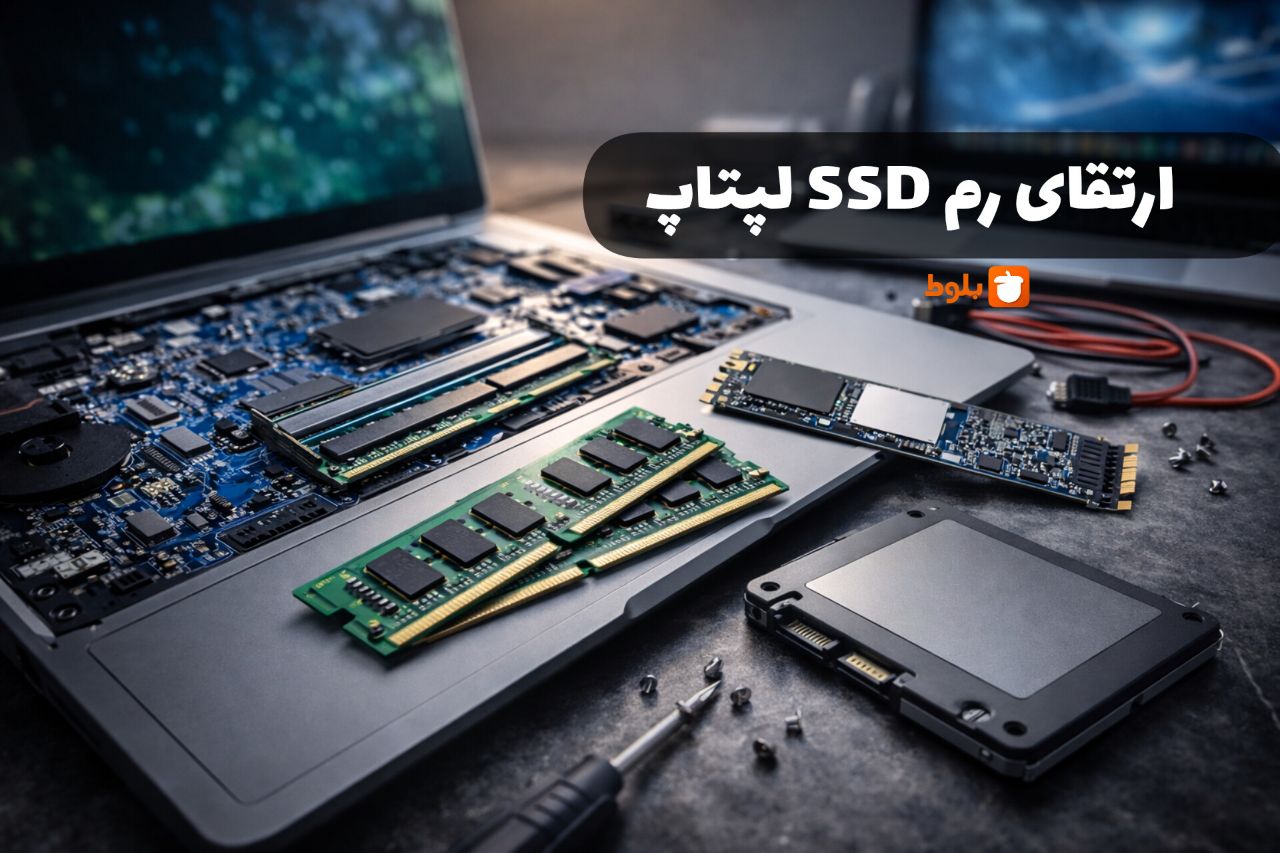

پاسخ سریع
بله، در بسیاری از موارد ارتقای رم و SSD لپتاپ ارزش دارد؛ بهویژه اگر دستگاه کند شده اما پردازنده آن هنوز پاسخگوست. ارتقای SSD معمولاً بیشترین تاثیر را در سرعت اجرای سیستم و برنامهها دارد و افزایش رم برای کارهای چندوظیفهای و نرمافزارهای سنگین مفید است. اگر لپتاپ قدیمی اما سالم است، این ارتقا میتواند عمر مفید آن را چند سال افزایش دهد. با این حال قبل از اقدام باید محدودیتهای سختافزاری و هزینهها بررسی شود.
ارتقای SSD چه تاثیری بر عملکرد دارد؟
اگر لپتاپ شما هنوز از هارد HDD استفاده میکند، ارتقا به SSD یکی از موثرترین بهبودهای عملکردی است. SSD زمان بوت سیستم، اجرای نرمافزارها و انتقال فایلها را بهطور محسوسی کاهش میدهد.
مزایای اصلی:
- کاهش چشمگیر زمان روشن شدن سیستم
- اجرای سریعتر برنامهها
- کاهش تاخیر هنگام باز کردن فایلهای حجیم
- مصرف انرژی کمتر نسبت به HDD
مثال عملی:
لپتاپی با پردازنده نسل هشتم که ۵ دقیقه طول میکشد تا آماده کار شود، پس از نصب SSD معمولاً در کمتر از ۲۰ ثانیه آماده استفاده خواهد بود.
اگر لپتاپ شما از قبل SSD دارد، بررسی کنید نوع آن SATA است یا NVMe. در صورت پشتیبانی مادربرد، ارتقا به NVMe میتواند سرعت انتقال داده را بهطور محسوسی افزایش دهد.
ارتقای رم چه زمانی ضروری است؟
کمبود رم معمولاً با کندی در اجرای همزمان چند برنامه، هنگ کردن مرورگر با تبهای زیاد و افت عملکرد نرمافزارهای گرافیکی همراه است.
نشانههای نیاز به ارتقای رم:
- استفاده دائمی از بیش از ۸۰٪ حافظه رم
- کند شدن هنگام کار با نرمافزارهای طراحی یا برنامهنویسی
- استفاده مداوم از حافظه مجازی (Swap)
برای استفاده عمومی و اداری، ۸ گیگابایت معمولاً کافی است. برای کارهای نیمهسنگین ۱۶ گیگابایت توصیه میشود. ارتقا از ۴ به ۸ یا ۱۶ گیگابایت معمولاً تاثیر چشمگیری دارد، اما ارتقا از ۱۶ به ۳۲ گیگابایت فقط در سناریوهای حرفهای توجیهپذیر است.
چه زمانی ارتقا ارزش اقتصادی ندارد؟
همه لپتاپها گزینه مناسبی برای ارتقا نیستند. در برخی مدلهای باریک یا اقتصادی:
- رم به مادربرد لحیم شده و قابل ارتقا نیست
- تنها یک اسلات ذخیرهسازی وجود دارد
- پردازنده بسیار قدیمی است و حتی با ارتقا نیز عملکرد محدود باقی میماند
اگر دستگاه بیش از ۸ تا ۱۰ سال عمر دارد یا پردازنده آن در اجرای سیستمعاملهای جدید مشکل دارد، هزینه ارتقا ممکن است به اندازهای باشد که خرید لپتاپ جدید منطقیتر باشد.
مقایسه تاثیر ارتقای رم و SSD
اگر مجبور به انتخاب یکی باشید:
- اولویت اول: ارتقای SSD (در صورت استفاده از HDD)
- اولویت دوم: افزایش رم (در صورت کمبود حافظه)
SSD سرعت کلی سیستم را افزایش میدهد، در حالی که رم بیشتر باعث پایداری در چندوظیفگی میشود. ترکیب هر دو بهترین نتیجه را ایجاد میکند.
نمونه سناریوهای رایج
سناریو ۱: دانشجو با لپتاپ ۴ گیگابایت رم و HDD
→ ارتقا به SSD + ۸ گیگابایت رم بسیار ارزشمند است.
سناریو ۲: کاربر اداری با ۸ گیگابایت رم و SSD
→ ارتقای رم فقط در صورت استفاده سنگین از مرورگر یا فایلهای حجیم توصیه میشود.
سناریو ۳: طراح گرافیک با ۱۶ گیگابایت رم
→ ارتقای رم به ۳۲ گیگابایت بسته به نوع پروژهها قابل بررسی است.
(لایه تصمیمگیری)
زمینه تصمیم
کاربر با لپتاپی مواجه است که کند شده اما هنوز سالم است و قصد دارد بین ارتقا یا تعویض دستگاه تصمیم بگیرد.
معیارهای ارزیابی
- سن و نسل پردازنده لپتاپ
- نوع حافظه ذخیرهسازی فعلی (HDD یا SSD)
- میزان استفاده فعلی از رم در کار روزمره
- قابلیت ارتقا در مدل لپتاپ (بررسی اسلاتها)
- هزینه ارتقا در مقایسه با ارزش فعلی دستگاه
ریسکها و ملاحظات
- عدم سازگاری رم با مادربرد
- محدودیت ظرفیت پشتیبانیشده
- احتمال ابطال گارانتی
- صرف هزینه برای دستگاهی که پردازنده آن گلوگاه اصلی است
چه زمانی اقدام کنیم؟
اگر لپتاپ کمتر از ۶ سال عمر دارد، پردازنده آن هنوز پاسخگوست و تنها مشکل کندی سیستم است، ارتقای SSD و در صورت نیاز رم اقدام منطقی و مقرونبهصرفهای است. اما اگر چندین محدودیت سختافزاری همزمان وجود دارد، بررسی گزینه خرید دستگاه جدید منطقیتر خواهد بود.
سوالات متداول
آیا ارتقای SSD باعث افزایش فریم در بازی میشود؟
SSD بیشتر زمان لود بازیها را کاهش میدهد و تاثیر مستقیم بر فریمریت ندارد. فریم بیشتر به پردازنده و کارت گرافیک وابسته است.
آیا میتوان همزمان رم و SSD را ارتقا داد؟
بله، در صورتی که لپتاپ از نظر سختافزاری پشتیبانی کند، ارتقای همزمان هر دو بیشترین تاثیر را در بهبود عملکرد خواهد داشت.
قبل از ارتقا چه چیزی را باید بررسی کنیم؟
مدل دقیق لپتاپ، حداکثر رم پشتیبانیشده، نوع اسلات ذخیرهسازی و سازگاری قطعات جدید باید پیش از خرید بررسی شود.
![برنامه بدون اینترنت برای اندروید؛ لیست ۵۰ برنامه آفلاین + آموزش و لینک دانلود [شهریور ۱۴۰۵]](https://baloot.info/wp-content/uploads/2026/08/5-android-offline-alternatives-for-online-services.webp)

دیدگاه شما