
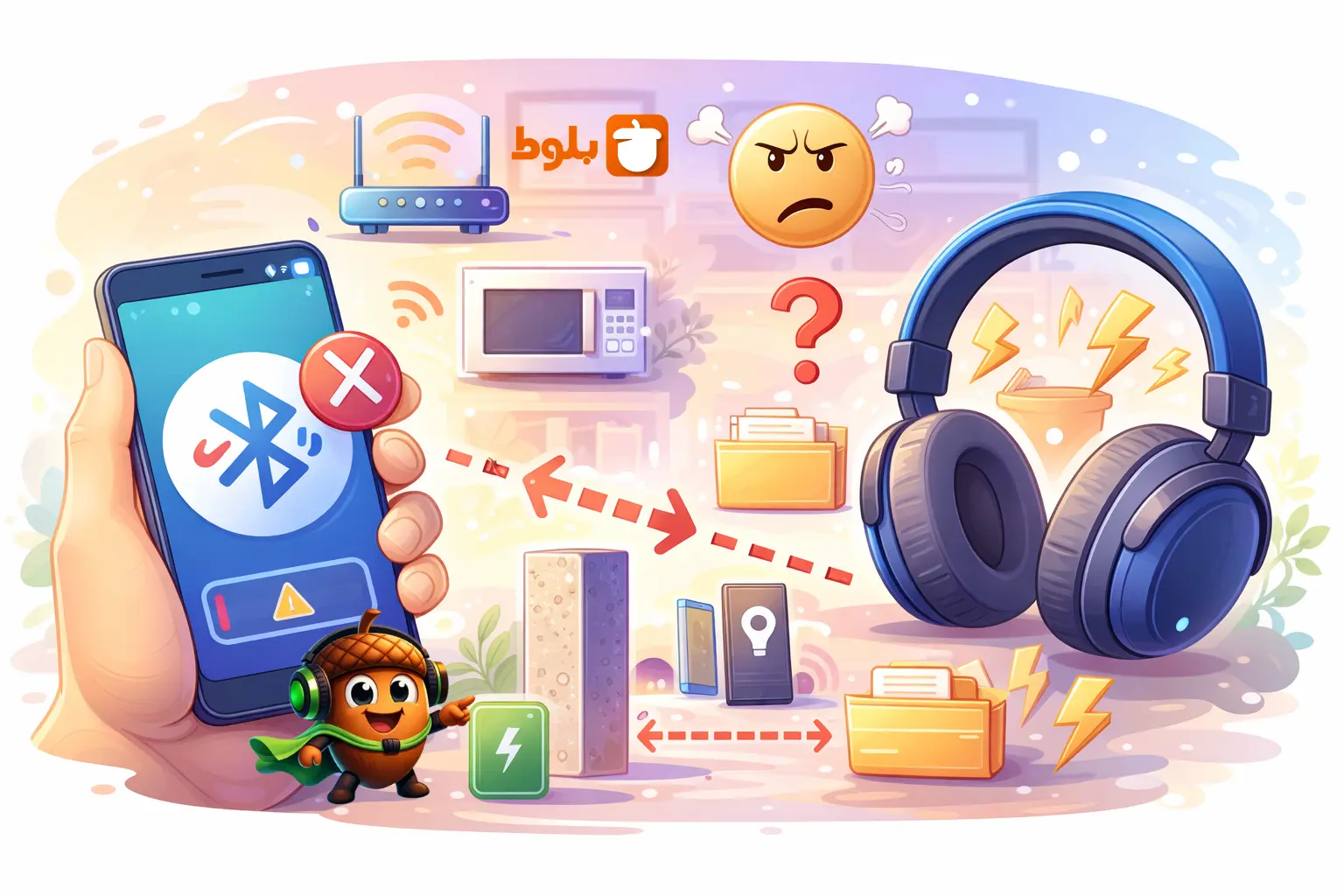

اتصال بلوتوث قرار است زندگی ما را راحتتر کند، اما گاهی به یک چالش کلافهکننده تبدیل میشود. اگر شما هم با مشکل جفتسازی (Pairing) دستوپنجه نرم میکنید، این راهنما به شما کمک میکند بدون هزینههای اضافی تعمیرات، مشکل را ریشهیابی و حل کنید.
پاسخ سریع
مشکلات اتصال بلوتوث معمولاً ناشی از تداخل فرکانسی، انباشت حافظه کش (Cache) سیستم، یا عدم سازگاری پروتکلهای نرمافزاری است. برای حل سریع:
-
لیست دستگاههای جفتشده قدیمی را پاک کنید.
-
تنظیمات شبکه را بازنشانی (Reset) نمایید.
-
در اولین اتصال، فاصله را به کمتر از یک متر برسانید.
اگر مشکل حل نشد، احتمالاً تفاوت نسخه بلوتوث در دستگاههای قدیمی عامل اصلی است.
۱. ریشهیابی مشکل: چرا اتصال برقرار نمیشود؟
اتصال بلوتوث برخلاف تصور عمومی، تنها یک کلیک ساده نیست؛ بلکه یک فرآیند تبادل داده در لایههای امنیتی است. لایه فیزیکی ممکن است به دلیل تداخل با امواج وایفای (فرکانس $2.4$ گیگاهرتز) دچار اختلال شود.
همچنین، تجمع فایلهای موقت در سرویس Bluetooth Share اندروید یا iOS میتواند باعث «هنگ کردن» فرآیند جستوجو شود. شناسایی اینکه مشکل از «فرستنده» (گوشی) است یا «گیرنده» (هدفون/اسپیکر)، اولین قدم برای جلوگیری از هدررفت زمان است.
۲. گامهای عملی برای رفع اختلال نرمافزاری
برای اینکه دوباره به پایداری برسید، این سه مرحله را طی کنید:
-
پاکسازی تاریخچه (Forget Device): لیست دستگاههای قدیمی را پاک کنید. شلوغی این لیست باعث خطا در اختصاص آدرس MAC میشود.
-
بازنشانی تنظیمات شبکه (Reset Network Settings): این کار بدون پاک کردن اطلاعات شخصی، تمام تنظیمات بلوتوث و وایفای را به حالت کارخانه برمیگرداند و باگهای سیستمی را حذف میکند.
-
بررسی حالت Power Saving: بسیاری از گوشیها در حالت ذخیره باتری، قدرت سیگنال بلوتوث را برای کاهش مصرف انرژی محدود میکنند که منجر به قطع و وصل شدن صدا میشود.
۳. تداخلات سختافزاری و محیطی
موانع فیزیکی مانند دیوارهای بتنی یا حتی قابهای موبایل فلزی میتوانند برد مفید بلوتوث را به شدت کاهش دهند. علاوه بر این، استفاده همزمان از مایکروویو یا مودمهای وایفای قدیمی در نزدیکی گوشی، باعث ایجاد نویز روی فرکانس مشترک بلوتوث میشود. همیشه در اولین تلاش برای جفتسازی، دستگاهها را در کمترین فاصله ممکن از هم قرار دهید.

بیستولز: هر ابزاری که توی ذهنته!
ابزارهای روزمره، بدون اینترنت، بدون ارسال داده
📴 آفلاین
🔒 حریم خصوصی
📱 موبایلپسند
⚡ سریع
لایه تصمیمگیری: چه زمانی نگران شویم؟
هدف ما در بلوط این است که بدانید چه زمانی مشکل با تنظیمات حل میشود و چه زمانی نیاز به تغییر دستگاه یا مراجعه به تعمیرکار است.
معیارهای ارزیابی:
-
تست با دستگاه سوم: اگر گوشی شما به هدفون دیگری وصل میشود، مشکل از هدفون فعلی است.
-
بررسی نسخه بلوتوث: دستگاههای با نسخه بلوتوث زیر 4.0 ممکن است با گوشیهای مدرن به سختی جفت شوند.
-
پایداری اتصال: اگر اتصال برقرار میشود اما صدا قطع و وصل میگردد، منشا مشکل تداخل فرکانسی یا فاصله است.
هشدارهای مهم:
-
از نصب اپلیکیشنهای جانبی با نام Bluetooth Fixer خودداری کنید؛ این برنامهها غالباً حاوی تبلیغات بوده و دسترسیهای غیرزمانی میگیرند.
-
بازنشانی کلی گوشی (Factory Reset) آخرین راهکار است؛ قبل از آن حتماً بازنشانی تنظیمات شبکه را امتحان کنید.
چه زمانی اقدام جدی لازم است؟ اگر پس از بازنشانی تنظیمات شبکه و تست با یک گوشی دیگر، همچنان هیچ دستگاهی توسط موبایل شما شناسایی نشد، احتمالاً آنتن بلوتوث روی برد گوشی آسیب دیده و نیاز به بررسی سختافزاری دارد.
سوالات متداول
آیا آپدیت سیستمعامل میتواند مشکل بلوتوث را حل کند؟
بله، در بسیاری از موارد باگهای مربوط به درایور بلوتوث در آپدیتهای امنیتی ماهانه توسط سازنده برطرف میشود.
چرا نام دستگاه در لیست جستوجو ظاهر نمیشود؟
مطمئن شوید دستگاه گیرنده در حالت Pairing Mode قرار دارد (معمولاً با چشمکزن سریع چراغ LED مشخص میشود) و گزینه Visibility در تنظیمات گوشی فعال است.
مقالات مرتبط 👇
چگونه مشکل هنگ کردن گوشی را حل کنیم؟ راهنمای هوشمندانه و کاربردی
۵ ترفند ساده برای رفع مشکل پرشدن حافظه گوشیهای شیائومی | راهنمایی در ۲ دقیقه!
اگر این راهنمای فنی برات مفید بود، برای انتخاب هوشمندانهتر تکنولوژی در زندگی، همراه بلوط باش. 🌱
🌱 بلوط | استفاده هوشمندانه از تکنولوژی
![برنامه بدون اینترنت برای اندروید؛ لیست ۵۰ برنامه آفلاین + آموزش و لینک دانلود [شهریور ۱۴۰۵]](https://baloot.info/wp-content/uploads/2026/08/5-android-offline-alternatives-for-online-services.webp)

دیدگاه شما