
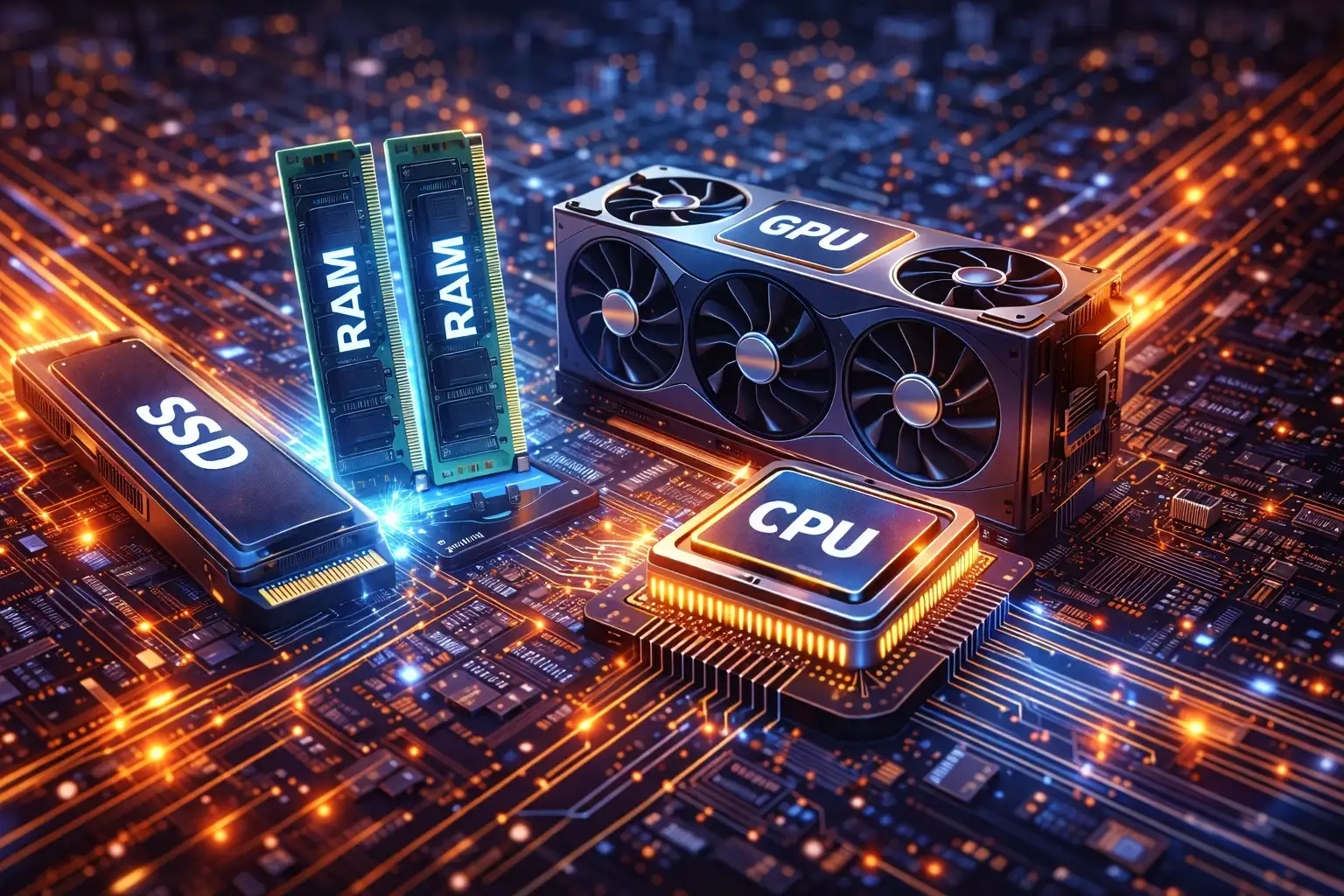

پاسخ سریع
قطعات سختافزاری با بیشترین تأثیر بر عملکرد کامپیوتر به ترتیب اهمیت کلی:
-
- SSD (تأثیر عظیم بر سرعت بوت، لودینگ برنامهها و بازیها، پاسخگویی کلی سیستم)
- رم (RAM) (چندوظیفگی روان، جلوگیری از لگ و swap به دیسک)
- کارت گرافیک (GPU) (FPS در بازی، رندر ویدئو/3D، کارهای AI)
- پردازنده (CPU) (محاسبات سنگین، چندریسمانی، حداقل FPS در بازی)
- مادربرد، منبع تغذیه، خنککننده (پشتیبانی، ثبات و جلوگیری از throttle)
اولویت ارتقا معمولاً: SSD → رم → GPU/CPU (بسته به کاربری).
در سال ۱۴۰۵-۱۴۰۶ ارتقای SSD NVMe Gen4/Gen5 و رم DDR5 بیشترین بازدهی را در اکثر سیستمها ایجاد میکند – حتی ارتقای SSD روی سیستم قدیمی میتواند احساس سرعت را ۳-۵ برابر کند.
چرا برخی قطعات تأثیر بسیار بیشتری دارند؟
عملکرد سیستم مانند زنجیره است؛ ضعیفترین قطعه (bottleneck) کل سیستم را محدود میکند.
در ۱۴۰۵-۱۴۰۶ با رشد نرمافزارهای سنگین (بازیهای 4K با ray tracing، هوش مصنوعی محلی، ویرایش 8K، مرورگر با ۵۰+ تب)، قطعات ذخیرهسازی و رم تأثیرگذارتر از گذشته شدهاند.
ترتیب تأثیر کلی (برای اکثر کاربران):
ذخیرهسازی (SSD) > حافظه (RAM) > گرافیک (GPU) > پردازنده (CPU) > سایر قطعات
شاید این مقالهها هم بهت کمک کردن!!
اعتیاد به اینستاگرام!
چگونه اعتیاد به اینستاگرام را متوقف کنیم؟ ۷ راهکار علمی و کاربردی
مدیریت پروژه
مدیریت پروژه چیست؟ راهنمای کامل برنامهریزی، اجرای پروژه و رسیدن به نتیجه
تأثیر قطعات سختافزاری به نوع استفاده شما بستگی دارد!
نمیتوان یک قطعه را برای همه کاربران مهمترین قطعه کامپیوتر دانست؛ زیرا تأثیر هر سختافزار به نوع استفاده، نرمافزارهای مورد استفاده و محدودیت فعلی سیستم بستگی دارد.
برای مثال، یک کاربر معمولی که بیشتر وبگردی، کارهای اداری و تماشای فیلم انجام میدهد، احتمالاً با نصب SSD و افزایش رم تغییر بسیار بیشتری احساس میکند تا تعویض پردازنده. در مقابل، یک گیمر که با رزولوشن بالا بازی میکند، بیشترین افزایش عملکرد را از ارتقای کارت گرافیک خواهد گرفت.
همچنین در سیستمهای جدید، هماهنگی بین قطعات اهمیت زیادی دارد. داشتن یک کارت گرافیک قدرتمند در کنار رم کم یا حافظه کند باعث میشود بخشی از توان قطعه جدید استفاده نشود. به همین دلیل قبل از خرید هر قطعه باید ابتدا گلوگاه سیستم شناسایی شود.
بهطور کلی، بهترین ارتقا همیشه گرانترین قطعه نیست؛ بلکه قطعهای است که محدودیت فعلی سیستم شما را برطرف کند.
رتبهبندی قطعات بر اساس تأثیر بر عملکرد
۱. SSD (ذخیرهسازی)
– تأثیر: کاهش زمان بوت از ۶۰ ثانیه به ۸-۱۲ ثانیه، لودینگ بازیها ۵-۱۰ برابر سریعتر، باز کردن برنامهها فوری، نصب ویندوز در چند دقیقه.
– مثال: ارتقا از HDD به NVMe Gen4/Gen5 میتواند احساس سرعت سیستم را ۳-۵ برابر کند – بیشترین تأثیر در کارهای روزمره.
۲. رم (RAM)
– تأثیر: چندوظیفگی روان، جلوگیری از swap به دیسک (که بسیار کند است)، اجرای همزمان مرورگر سنگین + بازی + ویرایش.
– مثال: ۸ گیگ → ۳۲ گیگ در گیمینگ مدرن، کروم با ۵۰ تب و استریم تفاوت شب و روز ایجاد میکند (۱۶ گیگ حداقل، ۳۲ گیگ ایدهآل در ۱۴۰۵).
۳. کارت گرافیک (GPU)
– تأثیر: FPS در بازیها، سرعت رندر ویدئو/3D، کارهای AI و یادگیری ماشین، ray tracing.
– مثال: RTX 3060 به 4070 در 1440p میتواند FPS را از ۶۰ به ۱۲۰+ برساند – بیشترین تأثیر در گیمینگ و کارهای گرافیکی.
۴. پردازنده (CPU)
– تأثیر: محاسبات سنگین، چندریسمانی (رندر، کامپایل، مجازیسازی)، حداقل FPS در بازیها، AI محلی.
– مثال: Ryzen 5 5600X به 7600X در Cinebench چند هستهای ~۴۰-۶۰٪ امتیاز بیشتر میدهد – در گیمینگ مدرن ۶-۸ هسته کافی است.
۵. مادربرد، منبع تغذیه، خنککننده
– تأثیر غیرمستقیم: پشتیبانی از رم/SSD سریع، ثبات ولتاژ، جلوگیری از throttle حرارتی، امکان اورکلاک.
– بدون مادربرد/منبع قوی، ارتقای GPU/CPU بیفایده یا خطرناک میشود.
ترتیب اولویت ارتقا بر اساس نوع کاربری
-
- کارهای روزمره و وبگردی → SSD + رم (اولویت اول و دوم – تأثیر عظیم با هزینه کم)
- گیمینگ 1080p/1440p → GPU > SSD > رم > CPU
- گیمینگ 4K / ray tracing → GPU >> CPU > رم > SSD
- ویرایش ویدئو / رندر 3D → CPU چند هستهای + GPU + رم ۳۲-۶۴ گیگ + SSD سریع
- برنامهنویسی / مجازیسازی → CPU چند هستهای + رم بالا + SSD
- لپتاپ → رم و SSD (اگر قابل ارتقا باشند) بیشترین تأثیر را دارند – CPU/GPU اغلب غیرقابل تعویض.
مقایسه تأثیر قطعات مختلف در سناریوهای مختلف
| نوع استفاده | مهمترین قطعه | دلیل |
|---|---|---|
| وبگردی و کارهای روزمره | SSD + RAM | افزایش سرعت باز شدن برنامهها و چندوظیفگی |
| بازیهای جدید | GPU | افزایش FPS و کیفیت تصویر |
| بازی 4K | GPU + CPU | پردازش رزولوشن بالا و جلوگیری از گلوگاه |
| تدوین ویدئو | CPU + GPU + RAM | پردازش سریعتر فایلهای سنگین |
| برنامهنویسی | RAM + CPU + SSD | اجرای IDE، ماشین مجازی و کامپایل سریعتر |
| هوش مصنوعی محلی | GPU + VRAM | اجرای مدلهای AI و پردازش موازی |
نکات مهم هنگام ارتقا
-
- ابتدا bottleneck را با ابزارهایی مانند HWMonitor، MSI Afterburner، Task Manager یا UserBenchmark شناسایی کنید.
- ارتقای SSD و رم معمولاً ارزانترین و بیشترین تأثیر را دارد (هزینه ۲-۵ میلیون تومان در ایران ۱۴۰۵).
- GPU و CPU گرانتر هستند و نیاز به تعادل با سایر قطعات دارند (مثلاً GPU قوی روی CPU ضعیف → bottleneck).
- در لپتاپ اغلب فقط رم و SSD قابل ارتقا هستند – قبل از خرید چک کنید.
- همیشه درایورها را بهروز کنید و سیستم را خنک نگه دارید.
کدام اولویت ارتقا برای شما مناسبتر است؟
اولویت ارتقای قطعات به کاربری فعلی، بودجه، bottleneck سیستم و هدف عملکرد (سرعت عمومی vs گیمینگ vs تولید محتوا) بستگی دارد. ارتقای اشتباه (مثلاً CPU قوی روی HDD) بازدهی کمی دارد.
معیارهای مهم تصمیمگیری:
-
- نوع کاربری اصلی (روزمره vs گیمینگ vs رندر/ویرایش)
- بودجه موجود (کم: SSD+رم؛ متوسط: GPU؛ بالا: CPU+GPU)
- وضعیت فعلی سیستم (HDD vs SSD، رم کم vs کافی)
- قابلیت ارتقا (دسکتاپ vs لپتاپ)
- رزولوشن و تنظیمات هدف (1080p vs 4K)
- تعادل قطعات (جلوگیری از گلوگاه)
ریسکهای مهم:
-
- ارتقای GPU بدون SSD/رم کافی → لودینگ طولانی و لگ
- خرید CPU قوی روی مادربرد قدیمی → عدم پشتیبانی
- رم ناسازگار → ناپایداری سیستم
- منبع تغذیه ضعیف با GPU جدید → خاموشی ناگهانی
- عدم شناسایی bottleneck → هزینه بینتیجه
- ارتقای لپتاپ محدود → بازگشت سرمایه کم
پیشنهاد عملی:
اگر سیستم کند است (بوت طولانی، لگ در چندوظیفگی)، همین امروز با ابزار Task Manager یا CrystalDiskInfo وضعیت رم و ذخیرهسازی را چک کنید.
اگر HDD دارید، اولویت اول ارتقا به SSD NVMe است؛ سپس رم را به حداقل ۱۶-۳۲ گیگ برسانید.
برای گیمینگ یا کارهای سنگین، GPU/CPU را بعد از رفع گلوگاههای پایه ارتقا دهید.
هزینه تقریبی ۱۴۰۵: SSD ۱TB NVMe ~۲-۴ میلیون، رم ۳۲ گیگ DDR5 ~۴-۶ میلیون.
سوالات متداول
۱. آیا ارتقای CPU بیشترین تأثیر را دارد؟
نه همیشه؛ در بسیاری سیستمها SSD و رم تأثیر سریعتر و بیشتری دارند. CPU فقط در کارهای سنگین چندریسمانی (رندر، مجازیسازی) بیشترین تأثیر را میگذارد.
۲. اگر بودجه محدود دارم از کجا شروع کنم؟
اولویت: ۱. SSD NVMe (تأثیر عظیم روی سرعت کلی)، ۲. افزایش رم به ۱۶-۳۲ گیگ. این دو معمولاً ارزانترین و مؤثرترین ارتقاها هستند.
۳. در لپتاپ کدام قطعه بیشترین تأثیر را دارد؟
اگر قابل ارتقا باشد، SSD و رم؛ در اکثر لپتاپهای مدرن فقط این دو قطعه قابل تعویض هستند و تأثیر بسیار زیادی بر سرعت و چندوظیفگی دارند.
۴. آیا افزایش رم باعث افزایش FPS بازی میشود؟
معمولاً افزایش رم زمانی باعث بهبود FPS میشود که مقدار رم فعلی کم باشد و سیستم هنگام بازی به حافظه مجازی (Virtual Memory) وابسته شود. اگر رم کافی داشته باشید، ارتقای کارت گرافیک معمولاً تأثیر بیشتری روی FPS دارد.
۵. برای کامپیوتر قدیمی اول SSD بخریم یا رم؟
در بیشتر سیستمهای قدیمی که هنوز HDD دارند، ابتدا SSD بهترین انتخاب است؛ زیرا سرعت بوت، اجرای ویندوز و باز شدن برنامهها را به شکل محسوسی افزایش میدهد. بعد از آن میتوان رم را ارتقا داد.
۶. آیا مادربرد روی سرعت کامپیوتر تأثیر دارد؟
مادربرد معمولاً به اندازه SSD، رم یا GPU سرعت سیستم را افزایش نمیدهد؛ اما تعیین میکند چه پردازنده، رم و حافظههایی قابل استفاده باشند. مادربرد ضعیف میتواند باعث محدود شدن قطعات قویتر شود.
۷. آیا SSD روی FPS بازی تأثیر دارد؟
بهصورت مستقیم معمولاً نه؛ SSD بیشتر زمان لود شدن بازیها، باز شدن مراحل و سرعت اجرای فایلها را بهتر میکند. افزایش FPS بیشتر به کارت گرافیک و پردازنده وابسته است.
۸. برای سیستم گیمینگ در سال ۱۴۰۵ چند گیگ رم کافی است؟
برای اکثر بازیهای جدید، ۱۶ گیگابایت حداقل مناسب است؛ اما برای بازیهای سنگین، استریم، اجرای برنامههای پسزمینه و استفاده طولانیمدت، ۳۲ گیگابایت انتخاب منطقیتری است.
۹. آیا تعویض کارت گرافیک بدون ارتقای CPU کار درستی است؟
بستگی به سیستم دارد. اگر پردازنده قدیمی باشد، ممکن است باعث ایجاد گلوگاه شود و کارت گرافیک جدید نتواند تمام توان خود را ارائه دهد.
«بلوط پیشنهاد میکند»
اگر این مقاله برایتان مفید بود، این مطالب را هم بخوانید:
- اینترنت ملی چیست؟ تفاوت اینترنت ملی با اینترنت جهانی + مزایا و معایب
- DNS چیست و چگونه کار میکند؟ هر آنچه باید درباره سیستم نام دامنه بدانید
- کنسول بازی چیست؟ آشنایی با نحوه کار، انواع و تفاوت آن با کامپیوتر (راهنمای ۱۴۰۵)
- بهترین گوشی برای فیلمبرداری در سال ۲۰۲۶ | راهنمای خرید برای تولید محتوا، ولاگ و یوتیوب
- بهترین ساعتهای هوشمند شیائومی در سال ۲۰۲۶؛ مقایسه کامل مدلهای اقتصادی تا حرفهای
![برنامه بدون اینترنت برای اندروید؛ لیست ۵۰ برنامه آفلاین + آموزش و لینک دانلود [شهریور ۱۴۰۵]](https://baloot.info/wp-content/uploads/2026/08/5-android-offline-alternatives-for-online-services.webp)




دیدگاه شما